
Como pôr um botão de marcação online no site da clínica
No fim, os pacientes marcam consulta sem sair do site da clínica, com os mesmos serviços, horários e regras da sua página pública.
- 10 min
- Para: Administrador da organização
- Atualizado em 3 de outubro de 2026
Antes de começar
- Marcações online ativas
- Acesso para editar o site da clínica
Passo 1 — Abra o widget de marcação
O widget é configurado na organização e só os administradores da organização o veem.
- No topo da barra lateral do local, clique em «Voltar à organização».
- No menu da organização, clique em «Integrações».
- Confirme que está no separador «Widget de marcação».
- Se a organização tiver vários locais, escolha o local em «Local». Cada local tem o seu próprio widget.
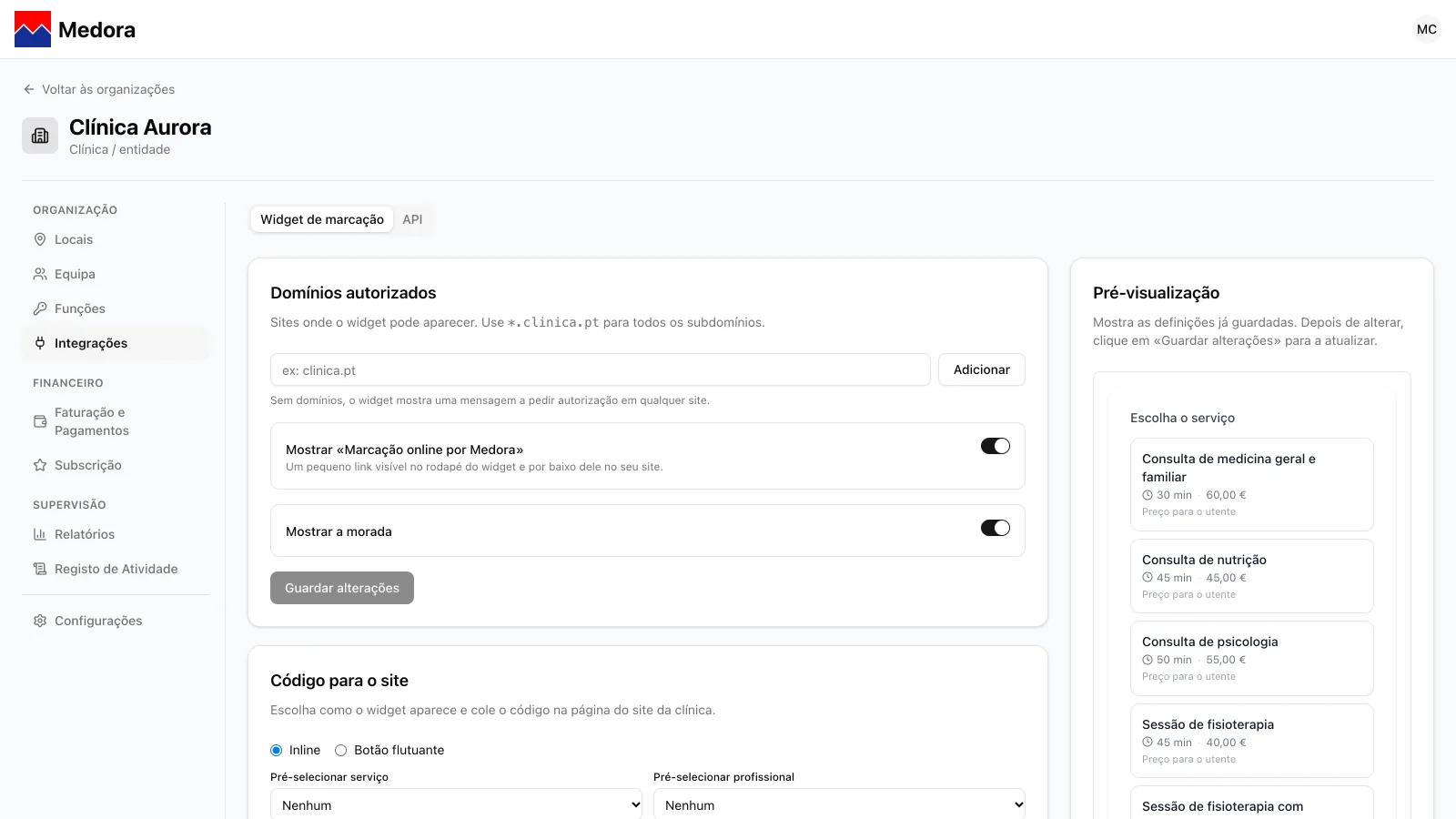
Também pode chegar aqui a partir de «Configurações» › «Página Pública»: no fim da página, o link «Organização › Integrações» abre o widget já com o local escolhido.
Se a marcação online não estiver ativa no local, o ecrã diz isso mesmo e mostra o link «Configurações › Página Pública». Ative «Publicar página pública» e «Permitir agendamentos pela página», guarde e volte aqui.
Passo 2 — Autorize o domínio do seu site
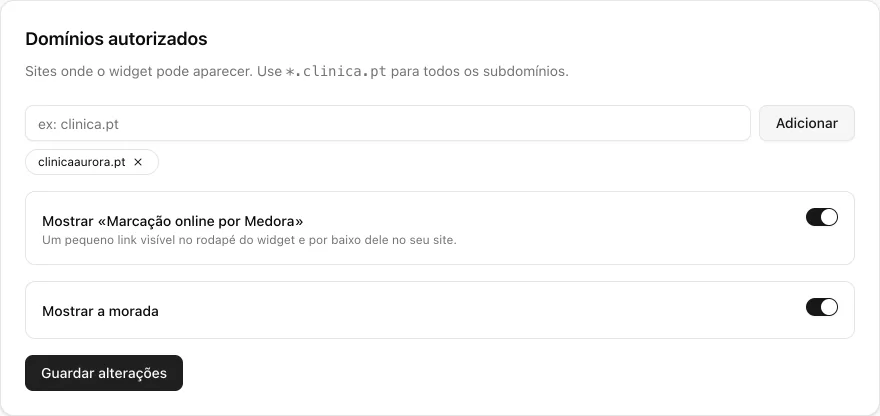
Por segurança, o widget só funciona nos sites que autorizar. Faça isto no cartão «Domínios autorizados».
- No campo «ex: clinica.pt», escreva o domínio do site da clínica, por exemplo clinica.pt.
- Clique em «Adicionar». O domínio aparece por baixo do campo.
- Repita para cada site onde quer mostrar o widget, até 20 domínios.
- clinica.pt serve também para www.clinica.pt.
- *.clinica.pt serve para clinica.pt e para todos os subdomínios (por exemplo, marcacoes.clinica.pt).
- Pode colar o endereço completo (por exemplo, https://clinica.pt/contactos): a Medora guarda só o domínio.
Escreva o domínio sem «www.». Com clinica.pt, o widget funciona em clinica.pt e em www.clinica.pt; com www.clinica.pt, só funciona em www.clinica.pt. Sem nenhum domínio, o widget mostra em qualquer site uma mensagem a pedir autorização.
O domínio só fica autorizado depois de clicar em «Guardar alterações», no passo seguinte.
Passo 3 — Escolha o que o widget mostra
No mesmo cartão, dois interruptores decidem o que aparece no widget. Os dois vêm ativos.
- «Mostrar «Marcação online por Medora»»: um pequeno link no rodapé do widget e por baixo dele no seu site.
- «Mostrar a morada»: a morada do local no rodapé do widget e no ecrã de confirmação da marcação. Desligá-lo não apaga a morada do local: continua nas confirmações enviadas ao paciente e na página pública.
- Ligue ou desligue cada interruptor.
- Clique em «Guardar alterações». Aparece «Guardado» ao lado do botão.
Passo 4 — Copie o código
No cartão «Código para o site», escolha como o widget aparece no seu site:
- «Inline»: o formulário de marcação aparece dentro da página, no sítio onde colar o código. Bom para uma página «Marcações» ou «Contactos».
- «Botão flutuante»: um botão fica fixo no canto inferior direito da página e, ao clicar, o formulário abre numa janela por cima do site. Bom para pôr em todas as páginas.
- Escolha «Inline» ou «Botão flutuante».
- Com «Botão flutuante», escreva em «Texto do botão» o que o botão diz, por exemplo «Marcar consulta». Se deixar em branco, fica «Marcar consulta».
- Se quiser um widget para um só profissional, escolha-o em «Pré-selecionar profissional». O formulário abre com esse profissional já escolhido.
- Em «Snippet», clique em «Copiar».
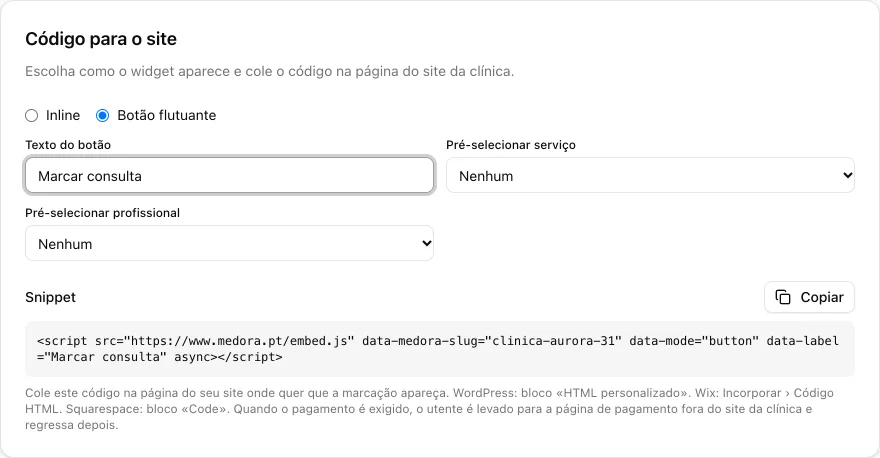
O código é uma única linha. Em vez de a-sua-clinica, o seu traz o endereço público do local:
<script src="https://www.medora.pt/embed.js" data-medora-slug="a-sua-clinica" data-mode="button" data-label="Marcar consulta" async></script>Se mudar o «Endereço público» do local em «Página Pública», copie o código de novo e substitua-o no site.
Passo 5 — Cole o código no site
Abra o editor do site da clínica, vá à página onde quer a marcação e cole o código num bloco de HTML:
- WordPress: bloco «HTML personalizado».
- Wix: «Incorporar» › «Código HTML».
- Squarespace: bloco «Code».
- Outros editores: qualquer bloco que aceite HTML ou código incorporado.
Publique a página do site e abra-a para confirmar que o formulário ou o botão aparece.
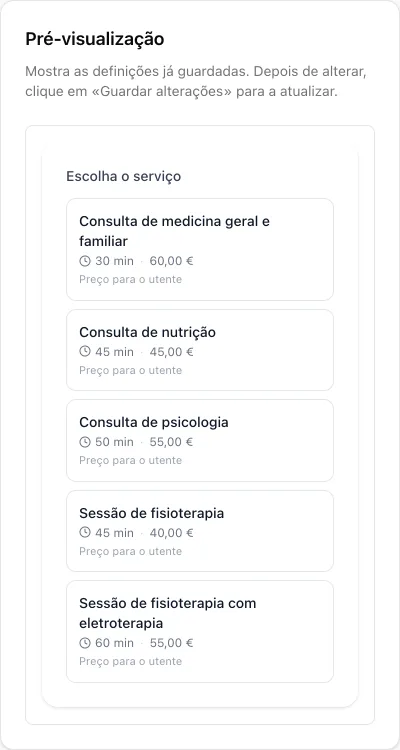
Na Medora, a «Pré-visualização» ao lado mostra o widget com as definições já guardadas. Depois de mudar alguma coisa, clique em «Guardar alterações» para a atualizar.
Quando a marcação exige pagamento, o paciente paga numa página segura fora do site da clínica e regressa depois.
O resultado
Os pacientes marcam consulta sem sair do site da clínica. As marcações feitas pelo widget seguem as mesmas regras da página pública: os mesmos serviços, profissionais e horários, a antecedência mínima, a confirmação pela equipa e o pagamento, quando estão ativos.
Cada marcação aparece em «Consultas» e na agenda, como qualquer outra.
Perguntas frequentes
- Funciona em qualquer site?
- Sim, em qualquer site que aceite HTML: WordPress, Wix, Squarespace e outros. Só tem de autorizar o domínio do site em «Domínios autorizados».
- O widget diz que não está autorizado neste site. O que faço?
- Acrescente o domínio do site em «Voltar à organização» › «Integrações» › «Domínios autorizados» e clique em «Guardar alterações». Escreva-o sem «www.» (por exemplo, clinica.pt), para cobrir as duas versões do endereço.
- Posso esconder a morada ou a menção à Medora?
- Sim. Desligue «Mostrar a morada» ou «Mostrar «Marcação online por Medora»» no cartão «Domínios autorizados» e clique em «Guardar alterações».
- O meu site tem uma política de segurança (CSP) restrita. O que tenho de permitir?
- O script e a janela do widget vêm de www.medora.pt. Peça a quem gere o site para acrescentar https://www.medora.pt às regras script-src e frame-src.
- Posso medir as marcações feitas pelo widget?
- Sim. Quando um paciente conclui uma marcação, a página do seu site recebe o evento «medora:booked», com o serviço, o profissional e a data. O seu sistema de análise pode registá-lo como conversão.