
Como ativar marcações online para a sua clínica
No fim, a sua clínica tem uma página pública onde os pacientes escolhem o serviço, o profissional e o horário — e a marcação entra direta na agenda.
- 15 min
- Para: Gestor do local ou administrador da organização
- Atualizado em 2 de outubro de 2026
Antes de começar
Passo 1 — Confirme o horário de funcionamento
Os pacientes só veem horários em que o local está aberto e em que o profissional trabalha. Comece por confirmar o horário do local.
- Na barra lateral, clique em «Configurações» e depois em «Agendamento».
- No separador «Horário», confirme os períodos de cada dia. Para fazer um intervalo, use «Adicionar período».
- Clique em «Guardar».
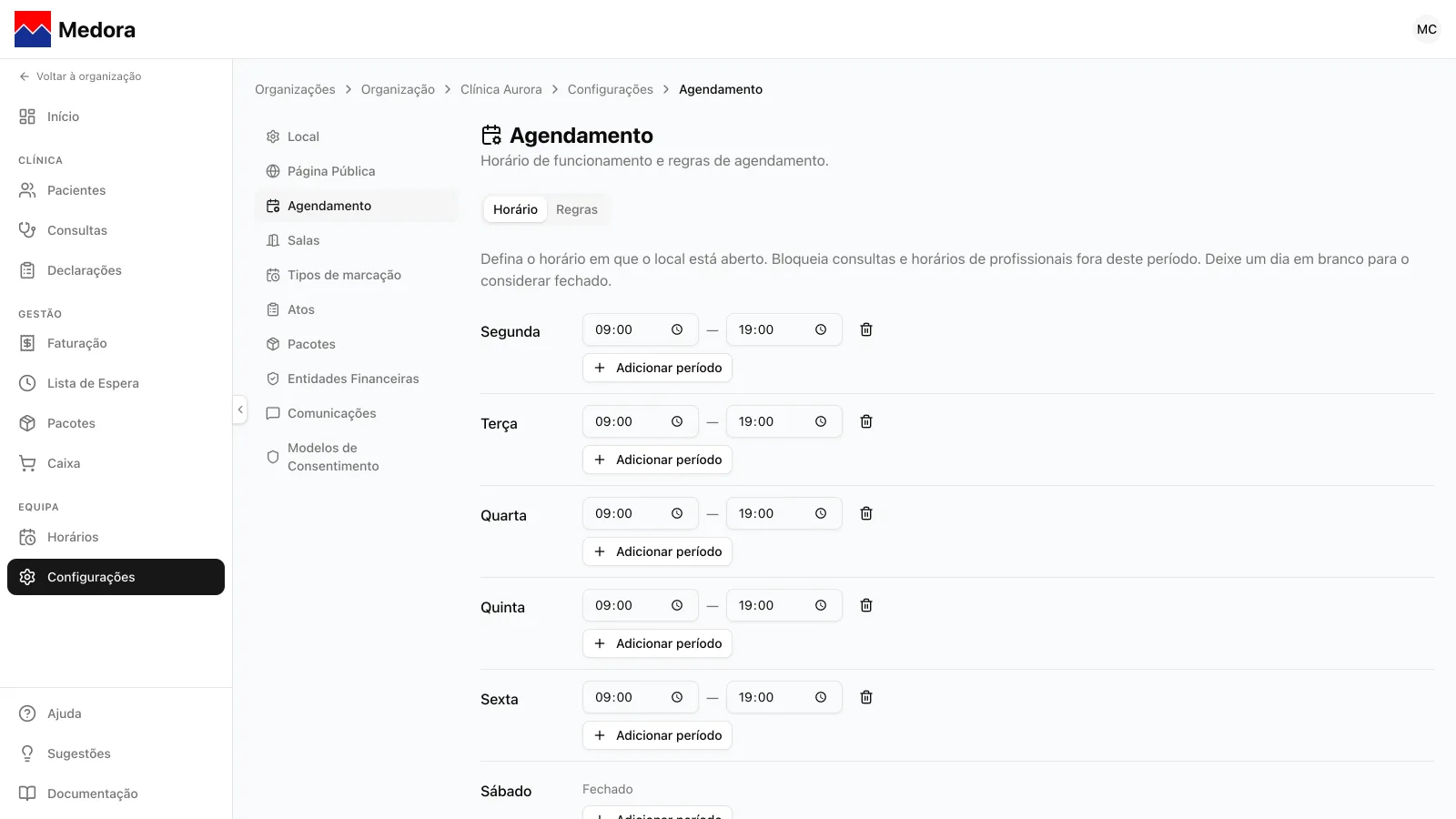
A página de marcações calcula os horários livres assim:
- só dentro do horário do local e do horário semanal do profissional («Horários» › «Horário Semanal»);
- de 15 em 15 minutos, com a duração do tipo de marcação;
- sem as ausências do profissional;
- sem sobrepor consultas já marcadas.
Preencha todos os dias em que o local abre e não conte com um dia em branco para o fechar: apesar do que o ecrã indica, um dia sem períodos não impede marcações online nesse dia se o profissional tiver horário. Para fechar um dia, retire-o também do horário semanal de cada profissional.
Passo 2 — Escolha o que se pode marcar online
Cada tipo de marcação decide se aparece na página. Por omissão, nenhum aparece.
- Em «Configurações», clique em «Tipos de marcação».
- Na linha do tipo que quer oferecer, clique em «Editar».
- Ative «Marcação online».
- Clique em «Guardar».
- Repita para cada tipo que os pacientes podem marcar sozinhos.
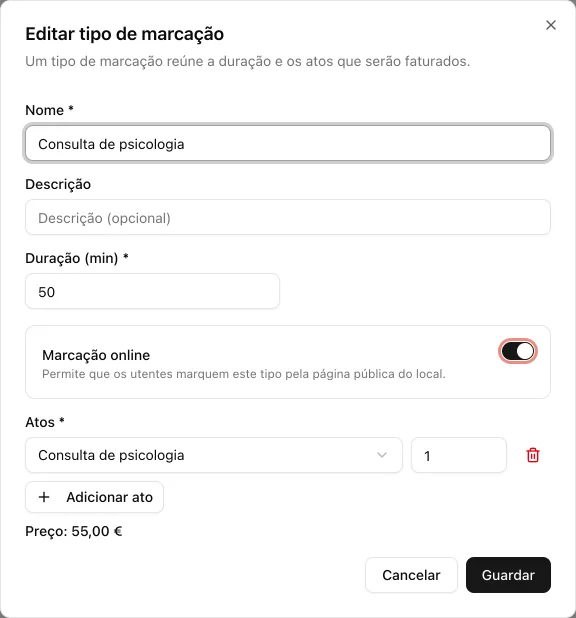
Na lista, os tipos que se podem marcar online ficam com a etiqueta «Online». Na página, os pacientes veem o nome, a duração, o preço e a descrição de cada um.
Um tipo de marcação arquivado deixa de aparecer na página, mesmo com «Marcação online» ativo.
Passo 3 — Publique a página e permita marcações
Em «Configurações», clique em «Página Pública». O primeiro cartão é «Visibilidade».
- Em «Endereço público», escreva o endereço da página, só com letras minúsculas, números e hífens (por exemplo, clinica-sao-joao). Por baixo do campo, o ecrã mostra o endereço completo.
- Ative «Publicar página pública».
- Ative «Permitir agendamentos pela página». Este interruptor só fica disponível depois de ativar o anterior.
- Em «Antecedência mínima para marcações online», escolha com quanto tempo de antecedência os pacientes podem marcar. Por omissão, são 2 horas.
- No fim da página, clique em «Guardar alterações».
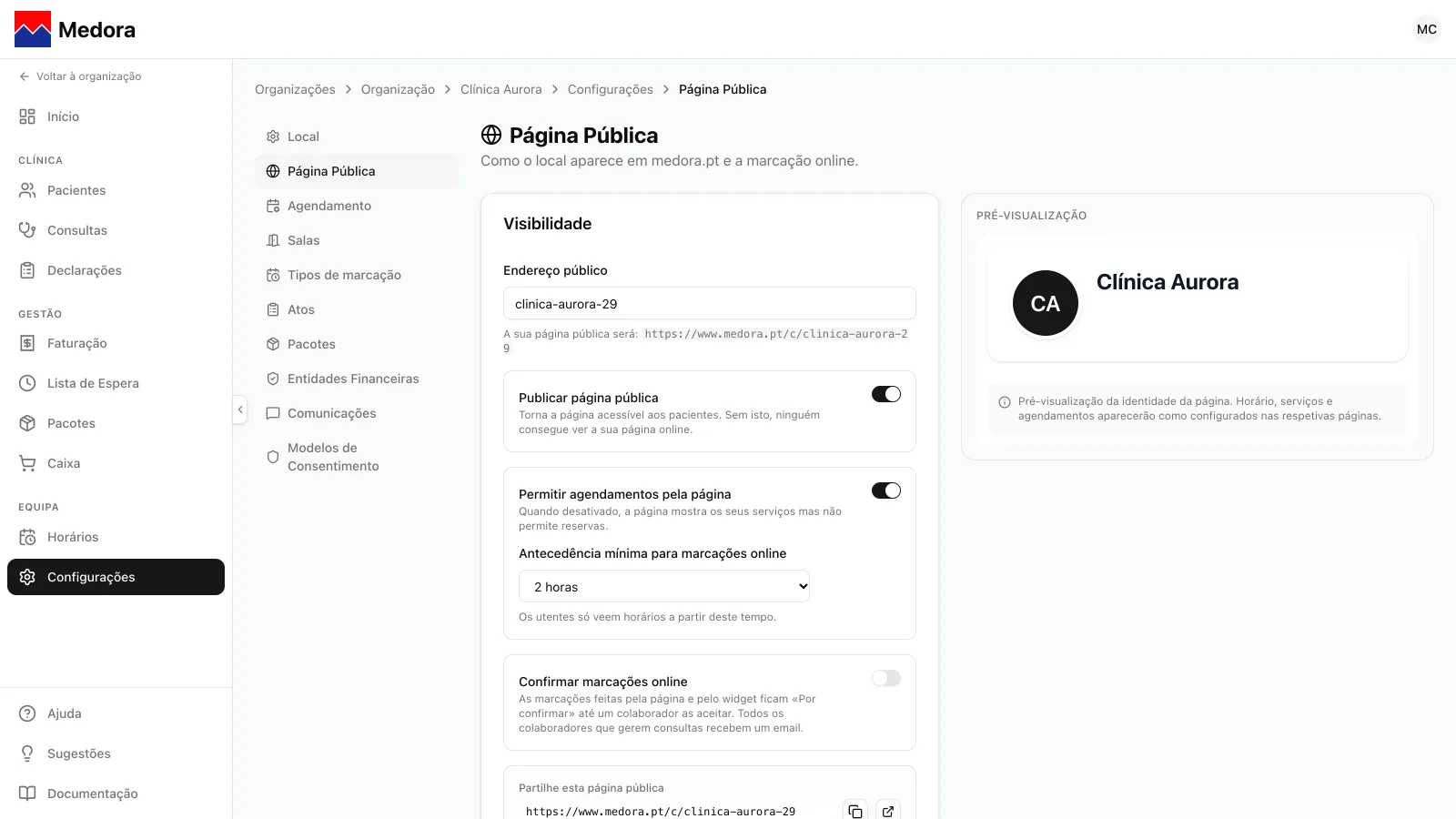
Depois de guardar, aparece «Partilhe esta página pública», com o endereço da página e dois botões: um para o copiar e outro para abrir a página.
A página nunca mostra horários para o próprio dia: as datas começam amanhã. A antecedência mínima afasta ainda os horários mais próximos. Por exemplo, com «24 horas», quem marca às 15:00 só vê horários a partir das 15:00 do dia seguinte.
Sem «Permitir agendamentos pela página», a página mostra os serviços e os profissionais, mas não aceita marcações.
Passo 4 — Decida se quer aprovar cada marcação
Por omissão, uma marcação feita na página entra logo na agenda. Se preferir confirmar cada uma, use as opções seguintes do mesmo cartão «Visibilidade».
- Ative «Confirmar marcações online». As marcações feitas pela página ficam «Por confirmar» até alguém da equipa as aceitar, e todos os colaboradores que gerem consultas recebem um email.
- Em «Cancelar se não for confirmada em», escolha o prazo para responder, de 15 minutos a 2 dias. Por omissão, são 2 horas.
- Clique em «Guardar alterações».
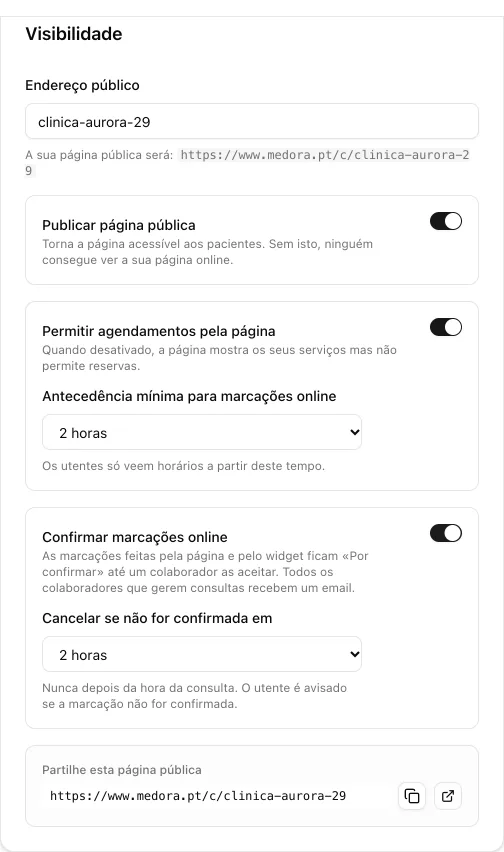
O prazo nunca passa da hora da consulta. Se ninguém responder a tempo, a marcação é cancelada e o paciente é avisado.
Para responder a um pedido:
- No «Início» do local, o cartão «Ações pendentes» lista as «Marcações por confirmar», com os botões «Aceitar» e «Recusar». Ao abrir a consulta, a faixa «Marcação por confirmar» tem os mesmos botões.
- Em «Aceitar», escolha o «Profissional» que fica com a consulta e clique em «Aceitar marcação». O paciente recebe a confirmação.
- Em «Recusar», escreva, se quiser, o «Motivo», que é enviado ao paciente, e clique em «Recusar marcação».
Se a antecedência mínima for mais curta do que o prazo para confirmar, a equipa pode ter menos tempo para responder, porque a marcação cai, no máximo, à hora da consulta. O ecrã avisa quando isso acontece.
Passo 5 — Personalize a página
Ainda em «Página Pública», os cartões seguintes definem o que os pacientes veem. Em ecrãs largos, a pré-visualização ao lado mostra o resultado.
- «Identidade visual»: a «Imagem de perfil» (até 2 MB) e a «Imagem de capa» (até 5 MB), em PNG, JPEG ou WebP, e a «Descrição», com até 1500 caracteres.
- «Contactos»: «Telefone», «Email», «Morada», «Link do Google Maps» e «Website».
- «Redes sociais»: os endereços do Instagram, Facebook, LinkedIn, X, YouTube e TikTok. Cada link começa por http:// ou https://.
- «Informação ERS»: o «Nº de registo na ERS», no formato 12345/2020, e os dados do diretor técnico, que a página mostra para cumprir as obrigações da Entidade Reguladora da Saúde.
Preencha só o que se aplica ao seu local e clique em «Guardar alterações».
Passo 6 — Faça uma marcação de teste
Em «Partilhe esta página pública», clique no botão que abre a página. Faça uma marcação como se fosse um paciente, com o seu email.
- Em «Escolha o serviço», clique no tipo de marcação. Se só houver um, já vem escolhido.
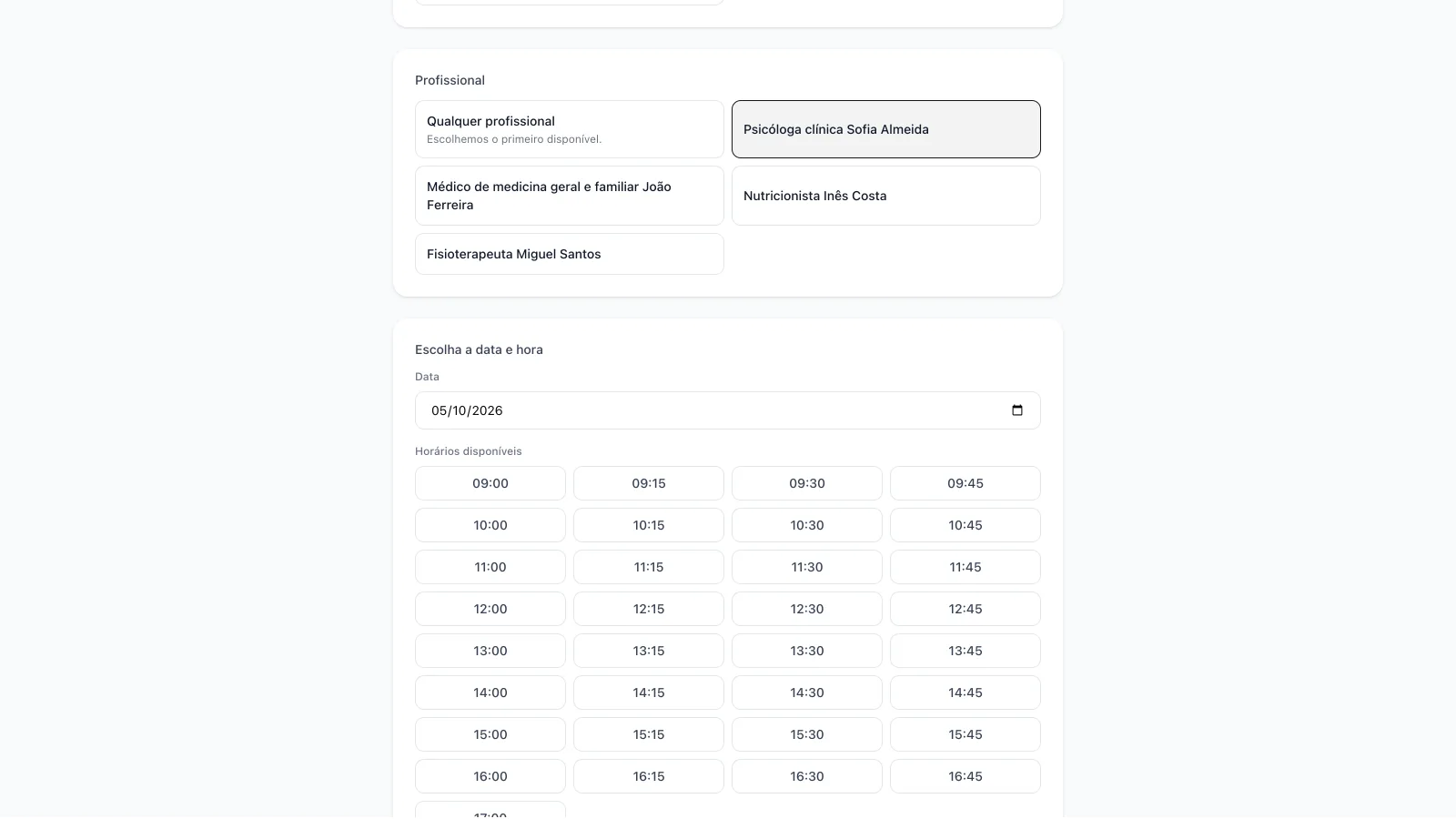
- Em «Profissional», escolha um nome ou «Qualquer profissional» («Escolhemos o primeiro disponível.»).
- Em «Escolha a data e hora», escolha a «Data» (de amanhã até 60 dias depois) e um dos «Horários disponíveis».
- Em «Os seus dados», preencha «Nome completo» e «Email». O telefone e o motivo da consulta são opcionais.
- Marque «Li e aceito os Termos e Condições e a Política de Privacidade» e clique em «Confirmar agendamento».
A página mostra «Agendamento confirmado» ou, se as marcações precisarem de confirmação, «Pedido enviado». O paciente recebe um email com o acesso ao Portal do Paciente, onde pode gerir, cancelar ou reagendar a consulta.
A marcação de teste cria uma ficha de paciente com o seu nome. No fim, abra a consulta em «Consultas» e clique em «Cancelar Consulta» (ou em «Recusar», se ainda estiver por confirmar).
O resultado
A marcação aparece em «Consultas» e na agenda, como qualquer outra. Com a confirmação ativa, fica no estado «Por confirmar pela clínica» até alguém da equipa a aceitar.
Partilhe o endereço da página no site da clínica, no perfil do Google e nas redes sociais. Para pôr a marcação dentro do próprio site, o passo seguinte é o widget, em «Voltar à organização» › «Integrações».
Perguntas frequentes
- A página diz «Página não disponível». Porquê?
- A página só abre quando três coisas estão feitas: «Publicar página pública» está ativo e guardado; pelo menos um tipo de marcação, não arquivado, tem «Marcação online»; e o local tem o horário de funcionamento preenchido, em «Configurações» › «Agendamento» › «Horário».
- Um profissional não aparece na página. Porquê?
- Só aparecem os profissionais com horário semanal neste local. Defina-o em «Horários» › «Horário Semanal».
- Os pacientes podem marcar para o próprio dia?
- Não. A página mostra datas a partir de amanhã e até 60 dias depois, e respeita ainda a «Antecedência mínima para marcações online».
- Até quando o paciente pode cancelar?
- No Portal do Paciente, até 2 horas antes da consulta. Pelo link das mensagens sobre a consulta (o email de confirmação da marcação e o pedido para confirmar a presença), até 24 horas antes. Um pedido ainda por confirmar pode ser retirado no portal a qualquer momento.
- Posso cobrar a consulta no momento da marcação?
- Sim, se a organização tiver os pagamentos online ligados. Em «Voltar à organização» › «Faturação e Pagamentos» › «Pagamentos com Stripe», o cartão «Pagamento no agendamento» tem a opção «Página pública de marcação».