
Toda a documentação

Horários

Horários de trabalho, agenda pessoal e da equipa.

A página Horários

A página 'Horários' (grupo 'Equipa' na barra lateral) reúne quatro separadores: Calendário Mensal, Horário Semanal, Ausências e Disponibilidades.
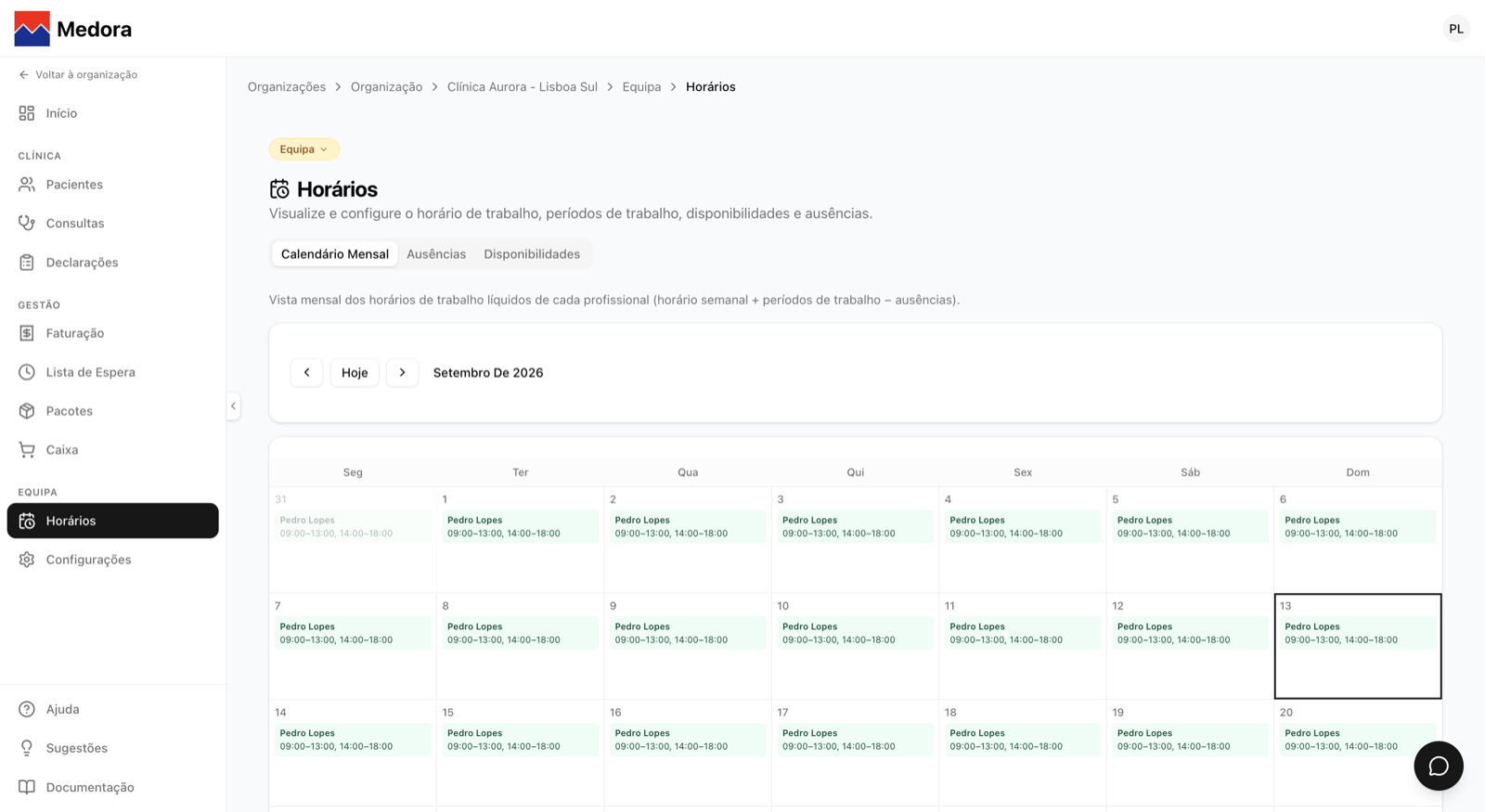
Calendário mensal de horários da equipa, com os períodos de trabalho de cada profissional por dia
O calendário mensal com os horários da equipa.

Com o seu nome escolhido na lista de pessoas, à esquerda (aparece com '(eu)'), consulta o seu próprio calendário e horário de trabalho e responde aos pedidos de disponibilidade que lhe foram enviados. Clicando num dia do Calendário Mensal pode “Adicionar período de trabalho” (um período pontual fora do horário semanal, que também fica disponível para marcação online; tal como no horário semanal, escolhe se é “Só online”, “Só presencial” ou “Online e presencial”) ou registar uma ausência, do tipo Férias, Pausa, Formação ou Outro, com a opção “Dia inteiro”.

Quem pode gerir os horários da equipa adiciona a ausência diretamente (“Adicionar ausência”); os restantes profissionais fazem um pedido (“Pedir ausência”), que fica pendente até ser aprovado. As ausências aprovadas e os pedidos pendentes impedem marcações nesse período; um pedido recusado deixa de as impedir. Na agenda do Início, a ausência aparece com o tipo e o que escreveu em “Notas” (por exemplo, “Formação · Congresso de Psicologia”); as notas só são visíveis para quem pode ver os horários da equipa e para o próprio profissional.

Horário de trabalho

O horário define os dias e horas em que está disponível para consultas. Edita-se em Horários › Horário Semanal: pode ter vários períodos por dia (“Adicionar período”), por exemplo para deixar livre a hora de almoço, copiar um dia para outros (“Copiar para...”) e escolher horas de 15 em 15 minutos. Grave com “Guardar Horário”.

Cada período é “Online e presencial”, “Só online” ou “Só presencial”. Num período só online só se marcam consultas online; num só presencial, só as presenciais; num “Online e presencial”, as duas. Tudo fica na mesma agenda, por isso a mesma hora nunca é marcada duas vezes. Se a equipa marcar uma consulta presencial num período só online, ou o contrário, a Medora avisa antes de guardar. Num local com “Consultas online apenas” ligado (Configurações › Geral), todos os períodos e tipos de marcação são online e a modalidade não se escolhe.

Se ainda não tem horário, a página sugere um horário de segunda a sexta, que só fica em vigor depois de o guardar. Um período fora do horário de funcionamento do local é assinalado com um aviso.

O horário de funcionamento do local define-se em Configurações › Agenda › Horário do local e também limita as marcações.

O sistema de agendamento utiliza estes horários para mostrar apenas slots disponíveis e impedir conflitos.

Overbooking

Em Configurações › Agenda › Regras de marcação pode definir limites de overbooking por profissional de saúde.

O limite indica quantas consultas o profissional aceita ter em simultâneo, de 1 a 10: com o limite 2, aceita uma consulta extra no mesmo horário. É útil em consultórios em que algumas consultas demoram menos do que o tempo reservado. Pode definir um limite para um profissional ou escolher “Padrão (todos os profissionais)”.

Não é obrigatório: se não definir nada, o limite é 1 consulta por horário (sem overbooking).

Intervalo entre horas

Em Configurações › Agenda › Regras de marcação, o “Intervalo entre horas” define de quanto em quanto tempo são propostas as horas de início: na página pública, no widget, na API pública e nas horas sugeridas ao marcar. Por omissão são 15 minutos; pode escolher 10, 15, 20, 30, 45, 60, 90 ou 120 minutos.

O intervalo conta a partir do início de cada período de trabalho. Por exemplo, com consultas de 60 minutos, um intervalo de 60 minutos e os períodos 10:00–13:00 e 14:00–16:00, os pacientes só veem 10:00, 11:00, 12:00, 14:00 e 15:00.

Pode definir o intervalo para todo o local, na regra “Padrão (todos os profissionais)”, ou para um profissional. Numa regra de profissional, “Igual ao padrão” usa o intervalo do local. A equipa continua a poder marcar a qualquer hora, escrevendo-a no formulário da consulta.

Horários da equipa

Na página 'Horários', quem gere a equipa escolhe 'Equipa', no topo da lista de pessoas à esquerda, para ver o calendário consolidado, aprovar ausências dos colegas (o separador 'Ausências' mostra o número de pedidos pendentes) e acompanhar os pedidos de disponibilidade no separador 'Disponibilidades'. Para editar o horário semanal de um colega, escolha o nome dele na mesma lista. No telemóvel, escolha a pessoa no campo 'Horário de', no topo da página.

É útil para coordenar a disponibilidade da equipa e identificar períodos sem cobertura.