
Toda a documentação

Faturação

Emissão e consulta de faturas a pacientes.

Emitir uma fatura

A Medora integra-se com o InvoiceXpress e com o TOConline para emissão de documentos fiscais válidos em Portugal. Se emite as faturas noutro programa, pode registá-las na Medora como faturas externas (ver “Registar uma fatura externa”).
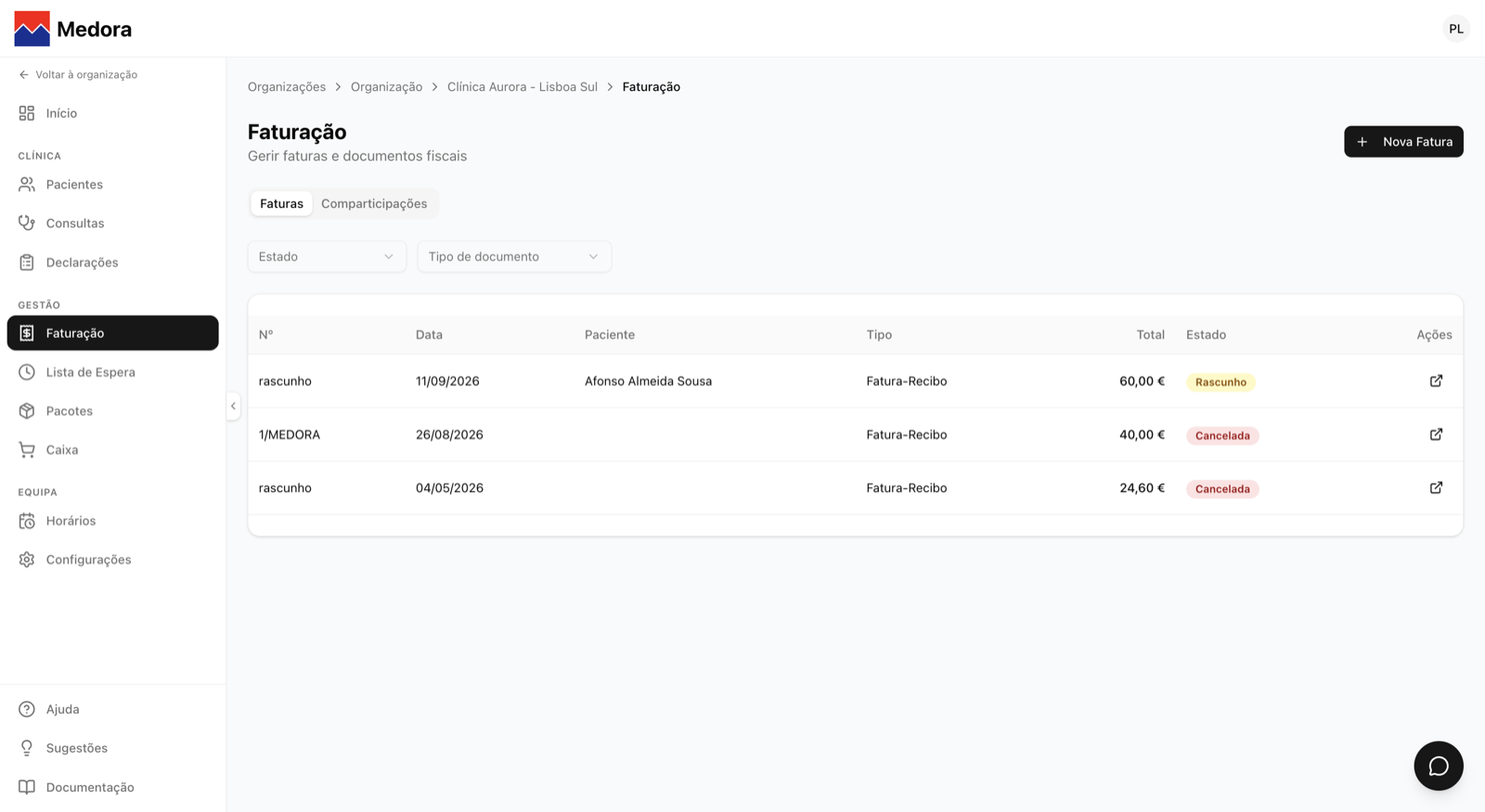
Lista de faturas emitidas aos pacientes, com número, data, paciente, tipo, total e estado
A lista de faturas do consultório.

Cada organização liga a sua própria conta InvoiceXpress (subdomínio e chave de API) ou TOConline (ver “Ligar o TOConline”) em Configurações › Faturação e pagamentos › Faturação. A ligação é feita pelo Administrador da Organização e serve todos os locais. Em Faturação, “Nova Fatura” abre um menu com “Emitir no InvoiceXpress” (ou “Emitir no TOConline”) e “Adicionar fatura externa”; sem um programa de faturação ligado, só a segunda opção está disponível.

  1. Em Faturação, clique em “Nova Fatura” › “Emitir no InvoiceXpress” (ou “Emitir no TOConline”). Escolha o paciente ou “Continuar sem paciente”.
  2. Acrescente as linhas: um ato do catálogo (“Serviço”) ou um “Item personalizado”.
  3. Se quiser, dê um desconto: em cada linha, no campo “Desconto”, ou em todo o documento, em “Desconto no total”. O desconto pode ser uma percentagem ou um valor em euros (com IVA, ou seja, o que o cliente deixa de pagar).
  4. Clique em “Criar Fatura”. A fatura fica em rascunho e ainda pode ser editada.
  5. Na página da fatura, clique em “Finalizar” para a emitir no programa de faturação. Depois pode “Registar pagamento” (indicando o valor, o meio e a data do pagamento; o paciente pode pagar em várias vezes, ver “Pagamentos parciais”), “Enviar Email” ao paciente, “Ver PDF” ou “Cancelar” (indicando o motivo). Numa fatura sem paciente, o botão é “Marcar como paga”, pelo total.

Depois de concluída a consulta, a fatura emite-se com “Emitir fatura”, no topo da página de detalhes da consulta: “Emitir no InvoiceXpress” (ou “Emitir no TOConline”) abre “Nova Fatura” com uma linha por cada ato por faturar, onde revê o IVA e o motivo de isenção antes de guardar o rascunho. Também pode faturar na Caixa: adicione a consulta ao carrinho e entram os atos por faturar. Se emitiu a fatura noutro programa, registe-a no mesmo botão, com “Emitir fatura” › “Adicionar fatura externa” (os atos da consulta vêm marcados), ou em Faturação, com “Nova Fatura” › “Adicionar fatura externa”.

Concluir a consulta não emite a fatura: quando quiser faturar, use “Emitir fatura” no detalhe da consulta concluída, com os atos por faturar já preenchidos. A exceção são as consultas pagas online, se o local ligar a “Fatura-recibo automática” (ver 'Pagamentos Online').

Se o paciente pagar no local (dinheiro, TPA, transferência ou MB WAY), registe o pagamento com “Registar pagamento”, no painel da consulta na agenda ou no detalhe da consulta: indique o valor, o meio e a data do pagamento. Pelo valor total, a consulta fica “Paga · por faturar” e o pagamento entra na fatura quando a emitir, que sai já paga com esse meio. Se o local ligar a “Fatura-recibo automática” para os pagamentos registados, a fatura-recibo emite-se logo (ou quando a consulta fica concluída). Enquanto não estiver numa fatura, pode “Anular registo”. Se o paciente pagar só uma parte, veja “Pagamentos parciais”.

Com o InvoiceXpress ou o TOConline ligado, algumas cobranças emitem o documento automaticamente: a compra de um pacote gera a respetiva fatura e concluir um carrinho na Caixa emite a fatura. Numa consulta paga online, a fatura-recibo emite-se com “Emitir fatura” e o pagamento fica associado; com a “Fatura-recibo automática” ligada, emite-se sozinha quando a consulta fica concluída. Para receber pagamentos online, consulte a secção 'Pagamentos Online' (integração com Stripe).

Se a ligação ao InvoiceXpress ou ao TOConline deixar de funcionar (por exemplo, porque a chave de API ou o segredo foram alterados), aparece um aviso em Faturação, na Nova Fatura e na Caixa, com o botão “Voltar a ligar”, e os administradores recebem um email. Até voltar a ligar, as faturas não são comunicadas.

Quando o paciente tem pais ou tutor legal registados na ficha, o campo “Faturar a” permite emitir a fatura em nome de um deles, com o nome do paciente nas observações. Veja “Pais e tutor legal (pacientes menores)”.

No separador “Faturas” pode filtrar por estado e por tipo de documento. As faturas de cada paciente estão também no separador “Faturas” da ficha do paciente.

Faturar uma falta ou um cancelamento tardio

Uma consulta cancelada ou uma falta com valor por faturar (ver “Cancelamentos e faltas” em Consultas) fatura-se com o mesmo botão “Emitir fatura”, no topo da consulta: o documento leva uma linha “Falta ou cancelamento tardio” com o valor da política, e os atos originais da consulta não são faturados. Também pode registar uma fatura externa com esse ato, ou cobrá-lo na Caixa.

Ligar o TOConline

Em vez do InvoiceXpress, a organização pode emitir as faturas na sua conta TOConline. Os documentos saem com as séries e os dados fiscais da empresa no TOConline, e o resto faz-se na Medora da mesma maneira: “Emitir fatura” na consulta, a Caixa, os pacotes, as rendas de gabinetes e os lotes das entidades.

A conta TOConline precisa de uma licença de Gestão Comercial ativa e de uma série de faturas. A ligação é feita pelo Administrador da Organização e serve todos os locais.

  1. No TOConline, entre com uma conta de Empresário e vá a Empresa › Configurações › Dados API. Indique o seu nome e email como integrador.
  2. Abra o link que recebe por email (é válido durante 72 horas) e copie os quatro valores: API_URL, OAUTH_URL, OAUTH_CLIENT_ID e OAUTH_CLIENT_SECRET.
  3. Na Medora, em Configurações › Faturação e pagamentos › Faturação, cole-os no cartão “Ligar a sua conta TOConline” e clique em “Ligar ao TOConline”.

A Medora testa a ligação antes de guardar e confirma que a empresa tem uma série de faturas. Com a conta ligada, o cartão passa a “TOConline ligado”, com os botões “Testar ligação” e “Desligar”, e os botões de emissão passam a dizer “Emitir no TOConline”.

Cada documento vai para a série marcada “Por omissão” do seu tipo no TOConline (fatura, fatura-recibo, fatura simplificada, nota de crédito). Se a emissão for recusada porque a série ainda não foi comunicada à AT, comunique-a no TOConline, em Empresa › Configurações › Séries de Documentos, e tente de novo.

Diferenças para o InvoiceXpress

  • Os impostos são os da empresa no TOConline. O cartão de impostos das Configurações da Medora é só do InvoiceXpress.
  • Não há recibo avulso: no TOConline, o recibo nasce de um pagamento registado numa fatura (um recibo por pagamento, ver “Pagamentos parciais”), e a fatura-recibo já sai paga.
  • O PDF só existe depois de o documento ser finalizado.
  • O email com o documento leva o assunto, mas não um texto à medida.

Passar do InvoiceXpress para o TOConline

Ao ligar o TOConline, os documentos novos passam a ser emitidos lá. Os já emitidos no InvoiceXpress ficam na conta InvoiceXpress e continuam a abrir-se na Medora, porque a ligação ao InvoiceXpress se mantém para esses documentos.

Estados de uma fatura

Rascunho — A fatura ainda não foi emitida e pode ser editada.

Finalizada — A fatura foi emitida no programa de faturação, InvoiceXpress ou TOConline (ou, numa fatura externa, registada na Medora), mas ainda falta receber o valor, ou parte dele (ver “Pagamentos parciais”).

Paga — O valor total foi recebido e a fatura está liquidada.

Por emitir — Só em documentos do programa de faturação: a fatura está finalizada ou paga na Medora, mas o documento ainda não existe nesse programa. Uma fatura externa nunca fica “Por emitir”.

Cancelada — A fatura foi anulada ou objeto de nota de crédito.

Quando a comunicação com o programa de faturação falha, a fatura mostra “Erro sync” na lista e, na página da fatura, o botão “Tentar novamente”.

Pagamentos parciais

Quando o paciente paga uma consulta ou um pacote em várias vezes, a fatura (FT) é emitida pelo total e fica por pagar. Cada valor recebido fica como um recibo dessa fatura no programa de faturação, InvoiceXpress ou TOConline, com o seu meio e a sua data. A fatura mostra “Recebido X de Y · falta Z” e passa a “Paga” com o último recibo. Os atos da consulta ficam faturados logo na emissão: um pagamento parcial não deixa nada “Por faturar”.

Onde se regista cada pagamento

  • Na fatura: “Registar pagamento” pede o valor (por omissão, o que falta), o meio e a data. Aparece numa fatura por pagar a um paciente, emitida no InvoiceXpress ou no TOConline; numa fatura sem paciente ou externa, fica “Marcar como paga”, pelo total.
  • Na consulta: “Registar pagamento”, no painel da consulta na agenda ou no detalhe da consulta, aceita um valor. Com a consulta já numa fatura por pagar, o valor fica como recibo dessa fatura. Sem fatura, um valor menor do que o total só se regista numa consulta concluída: a Medora emite a fatura dos atos pelo total e o recibo do valor recebido.
  • No pacote: em “Vendidos” e no detalhe do pacote, um pacote por pagar mostra “Por pagar · falta Z” e “Registar pagamento”, que regista um recibo na fatura do pacote.
  • Na Caixa: com o paciente escolhido e pagamentos abaixo do total (ou nenhum), “Concluir” avisa quanto falta receber e pergunta se quer emitir a fatura (por pagar) pelo total e o recibo do valor recebido. Ao confirmar, a Caixa emite a fatura pelo total e um recibo por cada pagamento da venda. Sem paciente, a venda continua a exigir o total.

O lembrete de pagamento e as Dívidas contam só o valor em falta de cada fatura, já sem os recibos e as notas de crédito, e o link do lembrete pede ao paciente esse valor. Uma nota de crédito sobre uma fatura com recibos baixa o valor em falta; a devolução ao paciente do que já pagou faz-se à parte.

Recibos feitos no programa

Pode continuar a emitir recibos diretamente no TOConline: a Medora lê a fatura no programa quando a abre e numa verificação periódica, e cada recibo feito lá entra na Medora como um recibo “No programa”. No InvoiceXpress, a Medora só dá por uma fatura que ficou paga na totalidade no programa, e regista o que faltava como um recibo “No programa”.

Quando o programa e a Medora não batem certo, por exemplo porque um recibo foi anulado no programa ou o programa recusou um recibo, a fatura mostra um aviso com a diferença. Se o valor do programa estiver certo, clique em “Aceitar o valor do programa”: a Medora regista a diferença como um recibo feito no programa e a fatura fica com o valor do programa.

Para anular um recibo, anule-o no programa de faturação. A Medora não anula recibos sozinha: mostra a diferença na fatura.

Faturar várias consultas numa só fatura

Para passar a um paciente particular uma só fatura com as consultas do mês, use “Faturar várias consultas”. A Medora emite o documento no programa de faturação, com uma linha por ato e a data de cada consulta, e as consultas ficam todas ligadas a essa fatura.

  1. Em Faturação, use “Nova Fatura” › “Faturar várias consultas” e escolha o paciente. Na ficha do paciente, o separador “Faturas” tem o mesmo botão.
  2. Escolha o mês. Vem o mês anterior; com “Ver todos os meses” aparecem todas as consultas concluídas por faturar.
  3. Confira as consultas marcadas e o total. Desmarque as que não quer incluir.
  4. Escolha “Fatura-recibo (já paga)” ou “Fatura (por pagar)” e, se as linhas forem isentas de IVA, o motivo de isenção.
  5. Clique em “Criar rascunho”. A Medora abre a fatura em rascunho: reveja as linhas e finalize-a.

Cada linha da fatura leva a data da sua consulta. É o que a ADSE e as outras entidades exigem para reembolsar uma fatura com várias consultas, por isso o paciente com cartão de uma entidade em “Reembolso” pode pedir o reembolso desta fatura.

As consultas com uma entidade como pagador (convenção ou acordo direto) não aparecem nesta lista: faturam-se uma a uma, com “Emitir fatura” na consulta.

Uma fatura que junta as consultas de um mês é emitida depois das consultas. Confirme com o seu contabilista que o prazo de emissão se aplica à forma como cobra (por exemplo, um acordo de pagamento mensal com o paciente).

Emitir as faturas de vários pacientes de uma vez

Para emitir de uma vez as faturas da semana ou do mês, de pacientes diferentes, use a lista de Consultas com o filtro “Por faturar”. A Medora emite no programa de faturação um documento por paciente, com as consultas escolhidas, e envia-o ao paciente por email.

  1. Em Consultas, clique em “Por faturar” e escolha o período (por exemplo, “Intervalo” com os dias da semana).
  2. Marque as consultas a faturar, de um ou mais pacientes. A caixa no topo da tabela marca as da página.
  3. Clique em “Emitir faturas”. Antes de emitir, a Medora mostra a quem falta o NIF (a fatura sai para consumidor final) ou o email (a fatura não é enviada).
  4. Escolha “Fatura-recibo (já pagas)” ou “Fatura (por pagar)” e o motivo de isenção de IVA das linhas isentas.
  5. Clique em “Emitir”. No fim, o relatório mostra cada documento: emitido, em rascunho (o programa de faturação recusou-o; abra-o, corrija e finalize) ou não emitido, com o motivo.

Cada linha da fatura leva a data da sua consulta, como a ADSE e as outras entidades exigem para o reembolso. Algumas consultas saem num documento à parte: as que o paciente pagou online saem sempre em fatura-recibo e as que têm uma entidade como pagador faturam-se uma a uma.

Registar uma fatura externa

Se emite as faturas noutro programa de faturação, pode registá-las na Medora: os atos ficam faturados e a fatura aparece na lista de Faturação, na ficha do paciente e na área do paciente. A Medora não emite nem altera o documento, apenas o regista, e assinala-o com a etiqueta “Externa”. É precisa a mesma permissão que para emitir faturas.

  1. Em Faturação, use “Nova Fatura” › “Adicionar fatura externa” e escolha o paciente.
  2. Junte o PDF ou a imagem do documento. A Medora lê o código QR da AT e preenche o tipo, o número, a data e o total. Se não encontrar o código QR, preencha estes dados à mão; se algum dado lido estiver errado, use “Corrigir à mão”.
  3. Em “Emitida por”, indique se a fatura foi emitida pelo local ou pelo profissional. Vem “Local” e, se escolher “Profissional”, indique qual. Com um profissional, só aparecem as consultas desse profissional.
  4. Marque os atos que a fatura cobre. Aparecem as consultas do paciente com atos por faturar, para juntar várias consultas numa só fatura.
  5. Confira a linha “Total do documento · Atos selecionados”. Se os valores não coincidirem, ajuste o valor de cada ato até coincidirem e clique em “Guardar”.

Com o código QR, a Medora avisa quando o NIF do adquirente não é o do paciente e, numa fatura emitida pelo local, quando o NIF do emitente não é o da organização. A partir de Faturação, se o NIF do adquirente corresponder a um paciente do local, a Medora sugere-o: basta clicar em “Usar”.

Consultas com entidades financeiras diferentes não se juntam na mesma fatura: adicione uma fatura por entidade. Quando a fatura é emitida pelo profissional, é o profissional que recebe e reclama a comparticipação da entidade; as reclamações às entidades do local incluem apenas as faturas emitidas pelo local.

Na página de uma fatura externa tem as seguintes ações:

  • “Marcar como paga” — numa fatura que ainda não foi paga, com o meio e a data do pagamento (as faturas-recibo e as faturas simplificadas já são registadas como pagas).
  • “Adicionar nota de crédito” — registe a nota de crédito que emitiu no seu programa e escolha as linhas creditadas; os atos creditados voltam a ficar por faturar.
  • “Anular” — registe que o documento foi anulado no programa de origem, indicando o motivo; os atos voltam a ficar por faturar. Isto só regista a anulação na Medora: anule também o documento no seu programa.
  • “Remover” — use apenas se a fatura foi associada por engano: a fatura e o documento saem da Medora e os atos voltam a ficar por faturar. Não é possível remover uma fatura com notas de crédito ou com comparticipações já faturadas à entidade.
  • “Ver PDF” — abre o documento que juntou.

A nota de crédito de um ato faturado por uma fatura externa regista-se sempre na própria fatura, em “Adicionar nota de crédito”, e nunca no programa de faturação.

Comparticipações e faturação à entidade

Quando o pagador de uma consulta é um cartão de uma entidade com o Modelo “Direto” e a tarifa do ato deixa parte do valor a cargo da entidade, a fatura ao paciente inclui apenas a parte que lhe cabe; a parte da entidade passa a uma comparticipação, se a entidade tiver periodicidade “Mensal”. As comparticipações são agrupadas em lotes mensais (um por local, entidade e mês) no separador “Entidades” da página Faturação. Nas entidades em “Reembolso”, o paciente paga sempre o total e não há comparticipações.

As comparticipações de faturas externas emitidas pelo profissional não entram nos lotes do local: quem emite a fatura reclama a comparticipação à entidade.

Na lista de lotes pode filtrar por entidade, estado e datas, e ver os totais faturados, em dívida, devolvidos e pagos. Um lote pode estar Aberto, Fechado, Faturado, Parcialmente pago, Pago ou Anulado.

  1. Abra o lote e confira as comparticipações.
  2. Clique em “Fechar lote” para preparar a fatura à entidade no programa de faturação. Se precisar de corrigir alguma coisa, use “Reabrir”.
  3. Clique em “Emitir fatura” para emitir a fatura à entidade.
  4. Quando a entidade pagar, use “Registar pagamento”. São aceites pagamentos parciais.

Uma comparticipação recusada pela entidade pode ser refaturada dentro do prazo indicado ou dada como perdida. “Devolver comparticipações” emite uma nota de crédito à entidade, com o motivo. “Exportar CSV” descarrega o lote para conferir ou enviar à entidade.

Para faturar uma entidade, escolha “Direto” em “Modelo” e preencha a secção “Faturação à entidade” da entidade, em Configurações › Faturação e pagamentos › Entidades financeiras: nome legal, NIF, morada, email para faturas, periodicidade e prazo de vencimento.

Quando a entidade tem tabela de atos, cada linha da fatura tem um bloco “Dados do ato” (código do ato, data do ato, cédulas do médico responsável e do prescritor, local de prescrição e, quando aplicável, dente ou CID-9). Antes de emitir, a fatura indica os dados que faltam.

Para gerir o catálogo de entidades e as tarifas associadas, consulte a secção 'Entidades Financeiras'.