
Como alugar gabinetes a outros profissionais e faturar as rendas
No fim, cada profissional que usa os seus gabinetes tem um aluguer na Medora, a agenda não deixa marcar consultas no tempo alugado e as rendas ficam prontas a faturar todos os meses.
- 10 min
- Para: Gestor ou quem tenha a permissão “Gerir rendas de gabinetes”
- Atualizado em 7 de outubro de 2026
Antes de começar
- Os gabinetes criados em “Configurações” › “Agenda” › “Salas”
- O InvoiceXpress ligado, para emitir as faturas
Passo 1 — Crie o aluguer
- Na barra lateral do local, em “Gestão”, clique em “Rendas” e abra o separador “Alugueres”.
- Clique em “Novo aluguer”.
- Em “Inquilino”, escolha um profissional da equipa ou “+ Novo inquilino externo” para quem não faz parte da equipa.
- Em “Gabinete”, escolha o gabinete. Se o inquilino usar gabinetes diferentes, deixe “Escolher em cada utilização”.
- Em “Modalidade”, escolha “Valor fixo”, “À hora” ou “Packs de horas” e preencha o valor sem IVA.
- Confirme o “IVA”, o “Início” e, se já souber, o “Último dia”, e clique em “Guardar”.
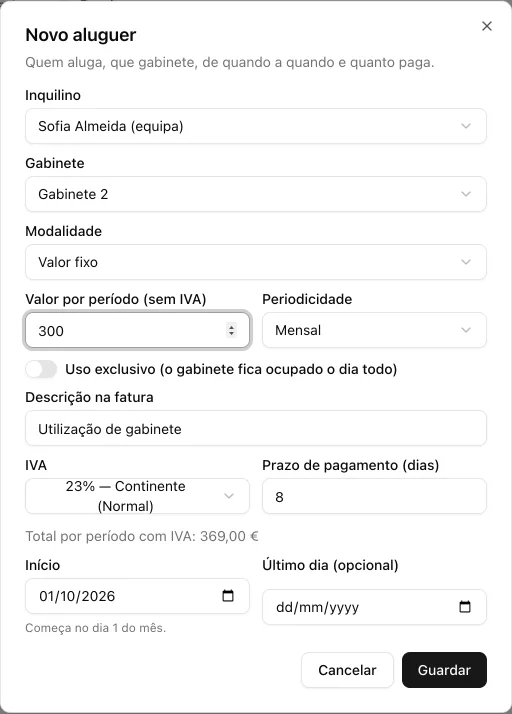
- Valor fixo: semanal, mensal, trimestral, semestral ou anual, sempre cobrado por inteiro e adiantado. Com “Uso exclusivo”, o gabinete fica ocupado o dia todo enquanto durar o aluguer.
- À hora: escolha “Faturar no fim de cada mês” (as horas do mês numa só fatura) ou “Faturar cada utilização”.
- Packs de horas: o inquilino compra horas adiantadas. Cada utilização desconta do saldo e, sem saldo, não é marcada.
Um inquilino externo só precisa de nome: não tem conta na Medora nem conta como membro da equipa na subscrição. O NIF, o email e a morada para a fatura são opcionais e editam-se em “Inquilinos”.
Passo 2 — Veja os alugueres e venda os packs
Cada aluguer aparece no separador “Alugueres” com o inquilino, o gabinete, a modalidade, as datas e o estado.
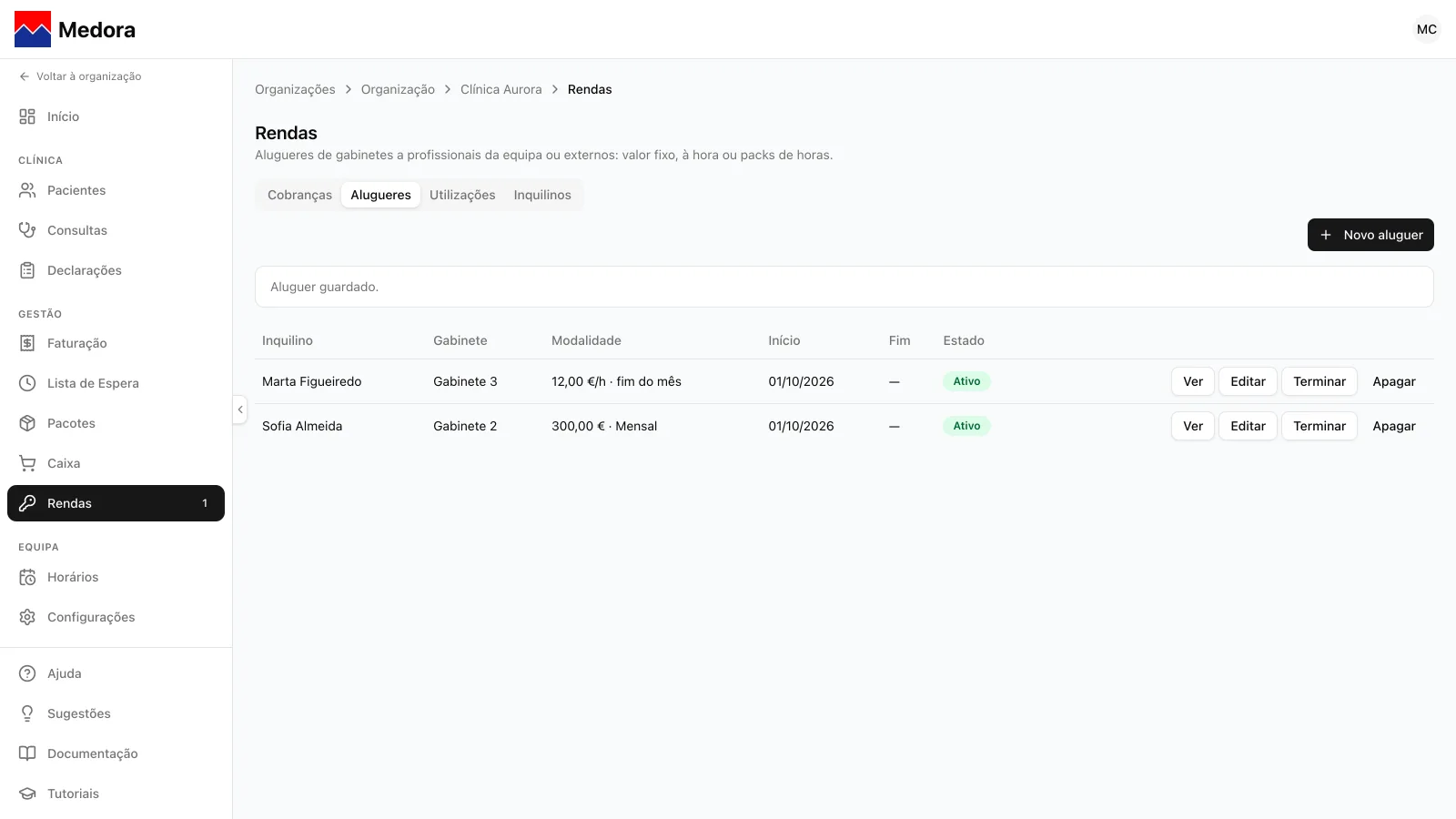
Clique em “Ver” para abrir o detalhe: as próximas utilizações e a ligação às cobranças do inquilino. Nos packs de horas, é aí que vende cada pack, em “Vender pack”, com as horas, o valor e, se quiser, uma validade.
Passo 3 — Marque quando o gabinete está alugado
Nos alugueres à hora, em packs ou sem uso exclusivo, marque as horas em que o inquilino usa o gabinete.
- Abra o separador “Utilizações” e escolha o gabinete.
- Clique num horário livre da grelha ou em “Nova utilização”.
- Em “Aluguer”, escolha o inquilino e indique o “Dia”, o “Início” e o “Fim”.
- Para um horário fixo, ative “Repetir semanalmente”, escolha os dias da semana e, em “Até”, o último dia.
- Clique em “Guardar”.
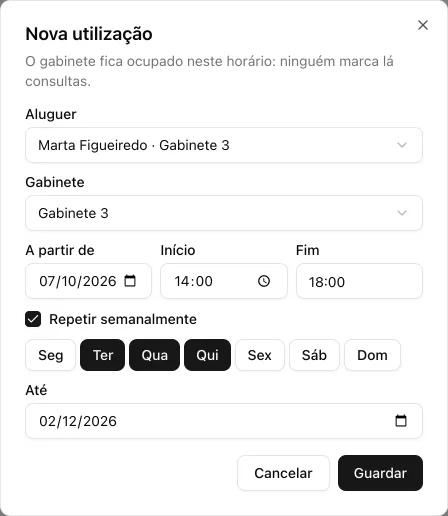
Se alguma data colidir com uma consulta ou com outra utilização, essa data não é marcada e a Medora mostra quais ficaram de fora. As restantes ficam na grelha da semana; em “Lista” vê as utilizações da semana de todos os gabinetes.
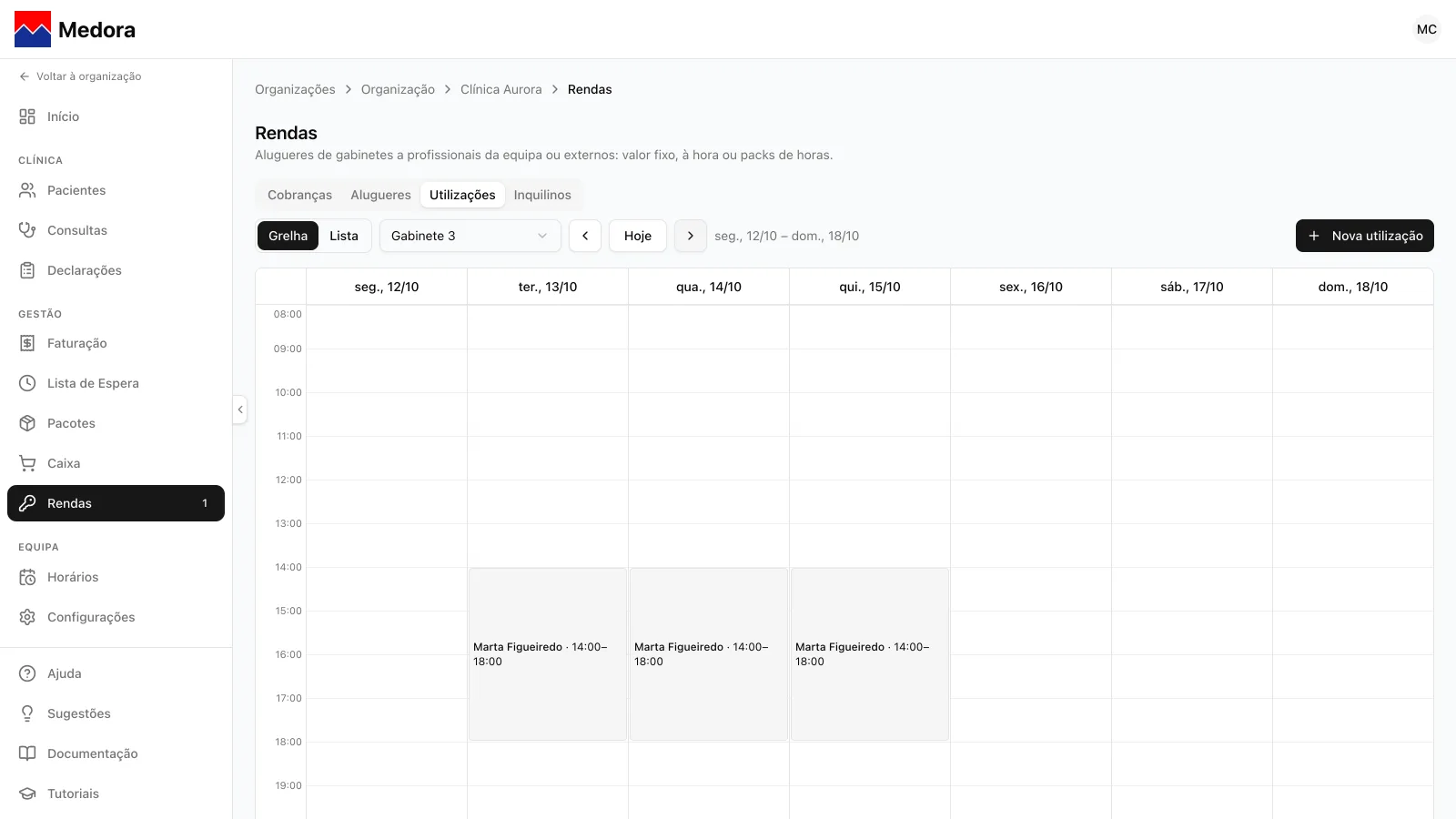
Enquanto o gabinete está alugado, ninguém marca lá consultas. Se o inquilino for da equipa, as consultas dele nesse gabinete continuam a poder ser marcadas. Para mudar o dia, o horário ou o gabinete, ou para cancelar, clique na utilização.
Passo 4 — Emita as faturas das rendas
O separador “Cobranças” mostra o que está por emitir: os períodos de valor fixo, as horas de cada mês, as utilizações e os packs vendidos. O número ao lado de “Rendas”, na barra lateral, diz quantas cobranças estão por emitir.
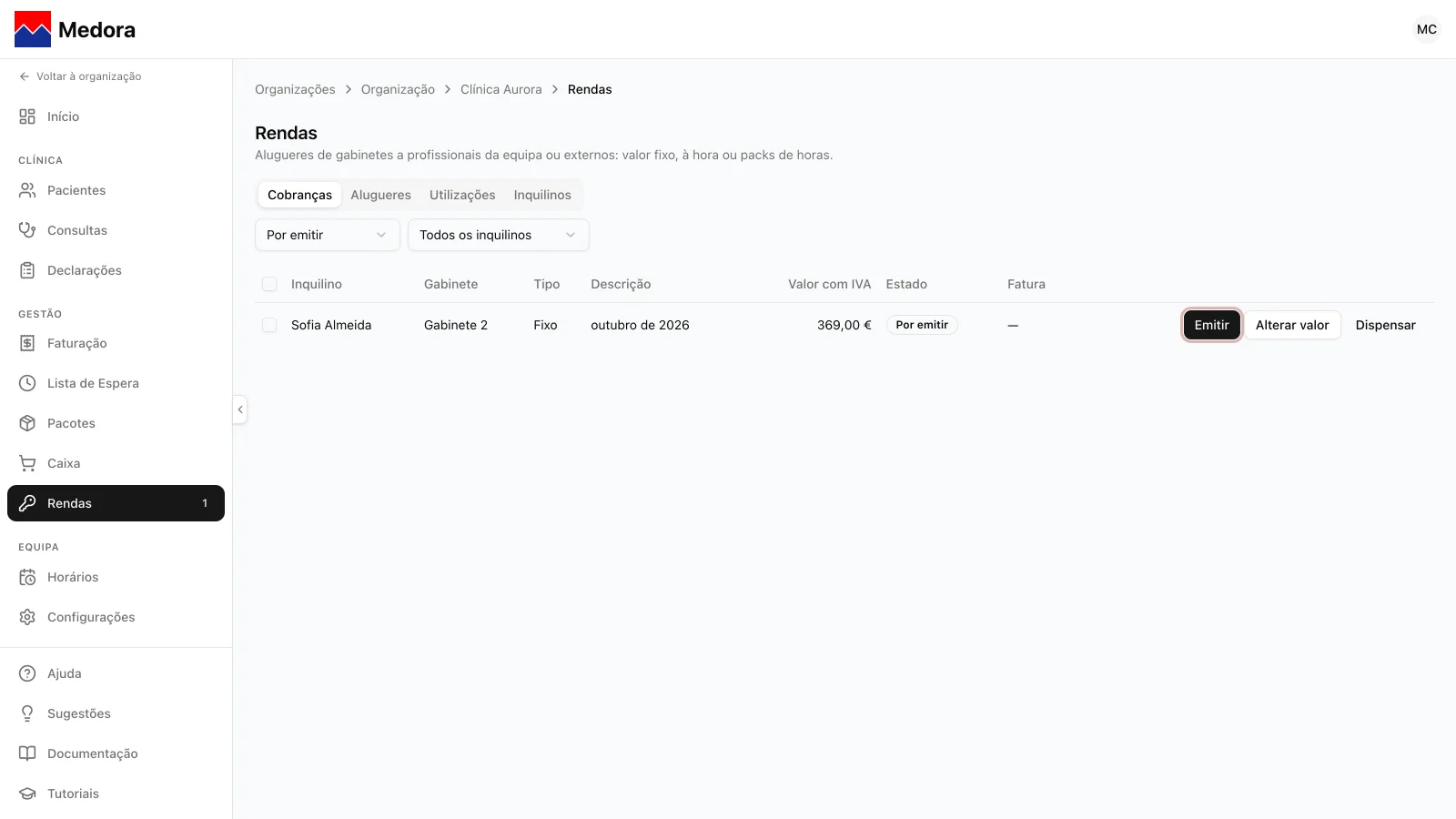
- Confira o valor. Para o ajustar antes de emitir, clique em “Alterar valor”; o motivo vai para as observações da fatura.
- Clique em “Emitir”, ou selecione várias e clique em “Emitir selecionadas”.
- Quando o inquilino pagar, clique em “Marcar como paga”.
A fatura é emitida no InvoiceXpress e enviada por email ao inquilino, se tiver email; sem NIF, sai em nome de consumidor final. O filtro “Em dívida” mostra as faturas emitidas com o prazo de pagamento ultrapassado.
Passo 5 — Termine o aluguer quando o inquilino sair
No separador “Alugueres”, clique em “Terminar” e indique o “Último dia”. As cobranças já emitidas ficam; as que estavam por emitir depois desse dia são apagadas, tal como os packs ainda por usar e por faturar, e as utilizações seguintes são canceladas.
O resultado
Os gabinetes alugados ficam bloqueados na agenda no tempo certo e, todos os meses, as rendas aparecem prontas a faturar, sem contas à parte.
Perguntas frequentes
- Quem aluga um gabinete precisa de conta na Medora?
- Não. Um inquilino externo só precisa de nome e não conta como membro da equipa na subscrição. Se o inquilino fizer parte da equipa, escolha-o diretamente na lista.
- A renda pode ser descontada nos honorários do profissional?
- Não. A renda é sempre faturada à parte, numa fatura própria ao inquilino, e não entra no extrato de honorários.
- Há valores proporcionais quando o aluguer começa a meio do mês?
- Não. Cada período de valor fixo é cobrado por inteiro. Se precisar de cobrar menos, use “Alterar valor” antes de emitir.
- Posso mudar a modalidade de um aluguer?
- Não. A modalidade, e nos alugueres à hora a forma de faturar, ficam fixas depois de criar o aluguer. Para mudar, termine o aluguer e crie um novo.