
Como emitir faturas certificadas com o InvoiceXpress
No fim, cada consulta dá origem à sua fatura certificada em poucos cliques, emitida na conta InvoiceXpress da clínica e enviada ao paciente por email.
- 15 min
- Para: Administrador da organização (para ligar a conta)
- Atualizado em 3 de outubro de 2026
Antes de começar
- Uma conta InvoiceXpress (pode criar uma no site do InvoiceXpress)
- Atos com preço e taxa de IVA
Passo 1 — Obtenha a chave de API no InvoiceXpress
As faturas são emitidas na conta InvoiceXpress da própria clínica. A Medora só precisa de dois dados dessa conta: o subdomínio e a chave de API.
- Entre na sua conta InvoiceXpress.
- Veja o endereço no browser. O subdomínio é a parte inicial: em «clinica-exemplo.app.invoicexpress.com», é «clinica-exemplo».
- Vá a «Conta» › «Integrações» › «API» e copie a chave.
Ainda não tem conta? No ecrã de ligação da Medora (passo seguinte), o link «Abrir InvoiceXpress» leva ao registo, e «Como obter a chave de API» abre a ajuda do InvoiceXpress.
Passo 2 — Ligue a conta à Medora
A ligação é feita uma vez para toda a organização. Só o administrador da organização vê este ecrã.
- No topo da barra lateral do local, clique em «Voltar à organização».
- No menu da organização, em «Financeiro», clique em «Faturação e Pagamentos».
- Clique no cartão «Integração InvoiceXpress».
- No cartão «Ligar a sua conta InvoiceXpress», escreva o subdomínio em «Subdomínio InvoiceXpress» e cole a chave em «Chave de API».
- Clique em «Ligar ao InvoiceXpress».
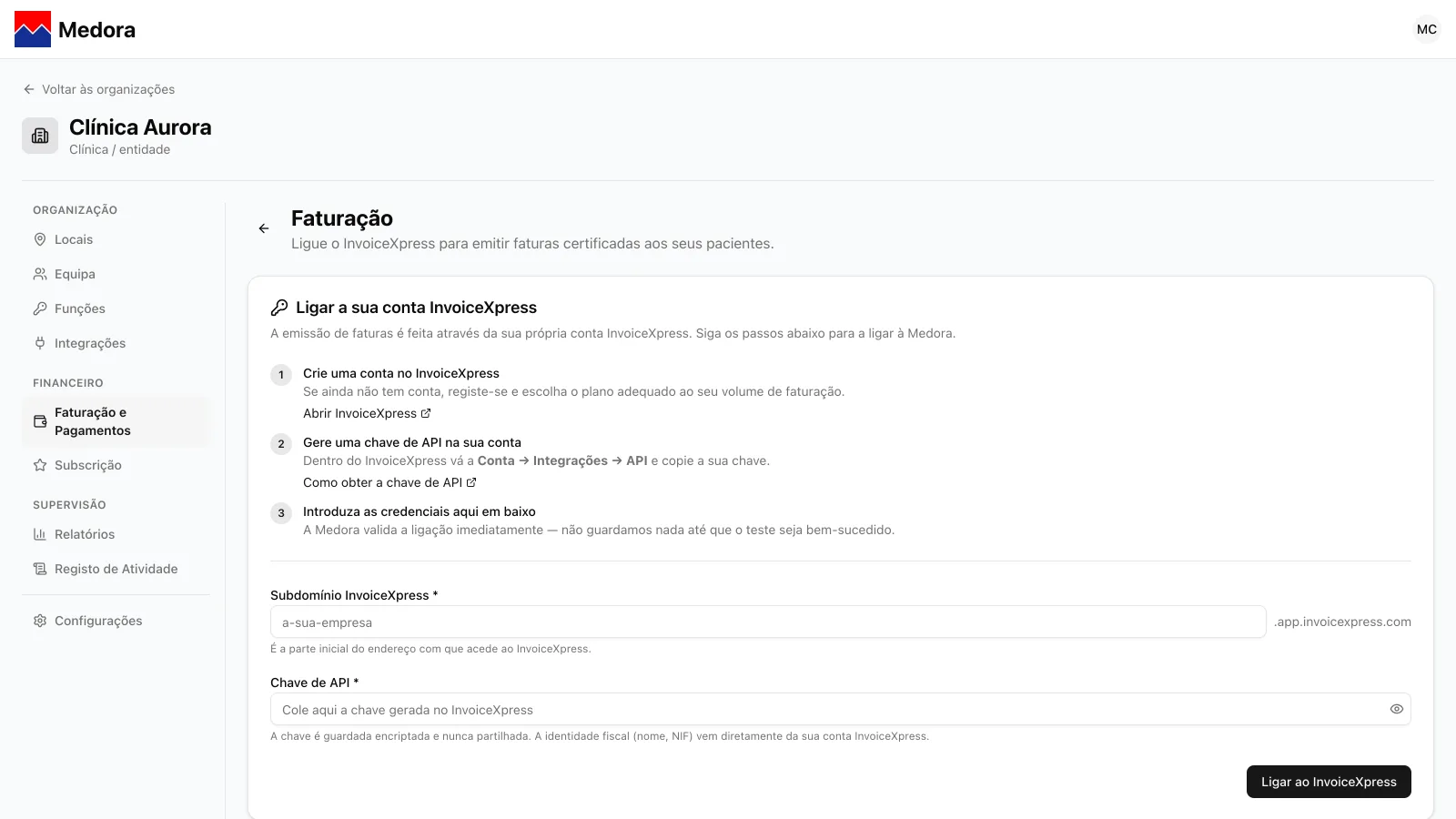
A Medora testa a ligação de imediato e não guarda nada até o teste correr bem. Se o subdomínio ou a chave estiverem errados, aparece «Credenciais inválidas»: corrija e tente outra vez.
Com a conta ligada, o cartão passa a «InvoiceXpress ligado», com o endereço da conta e os botões «Testar ligação» e «Desligar». Em «Faturação e Pagamentos», o cartão «Integração InvoiceXpress» fica «Ligado».
Passo 3 — Confirme os impostos da conta
Por baixo de «InvoiceXpress ligado» aparece o cartão «Impostos da conta InvoiceXpress», com os impostos que existem na conta InvoiceXpress (nome, valor e região).
- Se o cartão mostrar «Em falta na conta, mas usados pelos seus serviços», clique em «Criar impostos em falta».
- Confirme em «Criar». Os impostos são criados na conta InvoiceXpress; o imposto que a conta aplica por omissão não muda.
Cada linha de uma fatura é associada a um imposto da conta InvoiceXpress pelo nome (IVA23, IVA6, IVA0…). Se a taxa de IVA de um ato não existir na conta, o InvoiceXpress aplica o imposto por omissão da conta, e um ato isento ou de taxa reduzida sai com outro IVA. Confirme que não falta nenhum antes de emitir a primeira fatura.
Passo 4 — Fature no fim da consulta
A forma mais rápida de faturar é no ecrã da consulta em curso, onde ficam os atos que vão para a fatura.
- Na barra lateral do local, clique em «Consultas» e abra a consulta.
- Clique em «Iniciar Consulta» (ou «Continuar Consulta», se já estiver em curso). O botão só fica ativo se a consulta tiver um paciente associado.
- Se a consulta ainda não tiver começado, clique de novo em «Iniciar Consulta», no ecrã que se abre. A consulta passa a «Em curso».
- Desça até ao cartão «Atos». Os atos do tipo de marcação já lá estão, cada um «Por faturar». Para juntar outro, escolha-o em «Selecionar ato» e clique em «Adicionar ato».
- No fundo do cartão, confira o total em «N atos por faturar» e clique em «Emitir fatura».
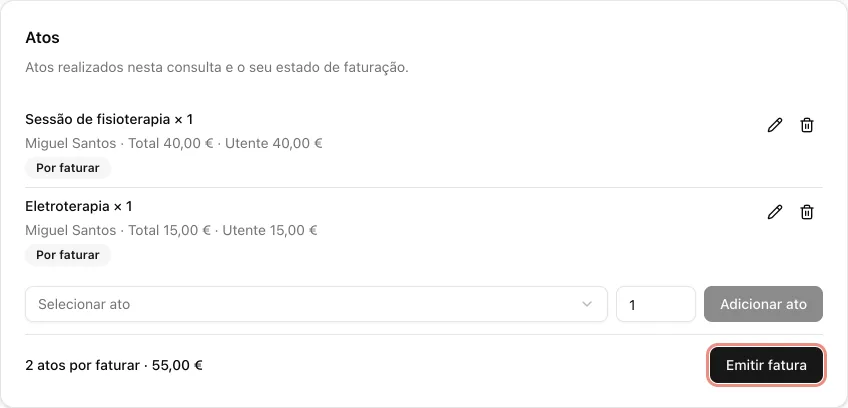
«Emitir fatura» cria um rascunho de fatura-recibo com todos os atos por faturar e abre-o. Nada é emitido ainda: o documento só fica certificado quando for finalizado (passo seguinte).
Quem pode gerir a «Caixa» vê também «Cobrar no POS», que leva os atos para a caixa do local (passo 6).
Atos isentos de IVA (0%) precisam de um «Motivo de isenção de IVA», e a Medora usa nas faturas de «Emitir fatura» o último motivo indicado no local. Por isso, a primeira consulta com atos isentos deve ser faturada na «Caixa», por quem a gere (por omissão, as funções Gestor e Assistente, e o administrador da organização). Há dois caminhos: no ecrã da consulta em curso, clique em «Cobrar no POS»; ou abra a «Caixa», escolha o paciente, clique em «Adicionar item», escolha «Consulta» em «Tipo» e selecione a consulta (entram os atos que ainda estão por faturar). Depois, registe o pagamento em «Adicionar pagamento» até o «Saldo» ficar a zero, escolha o «Motivo de isenção de IVA» (por exemplo, M07) e clique em «Concluir». A partir daí, «Emitir fatura» usa esse motivo nas faturas seguintes deste local. Se não gerir a «Caixa», peça a quem a gere que fature essa primeira consulta.
No detalhe da consulta, o cartão «Atos» mostra os atos e o estado de faturação, mas não tem botões para faturar. Para faturar, use o ecrã da consulta em curso, a «Caixa» ou a «Faturação».
Passo 5 — Reveja e finalize
O rascunho abre com o estado «Rascunho».
- Para alterar alguma coisa, clique em «Editar», faça as alterações e clique em «Guardar Alterações».
- Clique em «Finalizar».
Ao finalizar, o documento é emitido e certificado no InvoiceXpress e passa a «Finalizada». Se a ficha do paciente tiver email, o documento segue logo para esse email.
- «Ver PDF» abre o documento.
- «Enviar Email» envia-o de novo ao paciente.
- «Marcar como Paga» aparece enquanto o documento estiver «Finalizada».
- «Cancelar» anula o documento. Tem de escrever a «Razão do cancelamento», que fica registada e é comunicada ao InvoiceXpress.
Por omissão, só o «Gestor» e o administrador da organização podem finalizar. O «Profissional de Saúde» e o «Assistente» criam rascunhos, que um gestor revê e finaliza.
Passo 6 — Outros documentos e a caixa
Também pode criar um documento à mão, sem passar por uma consulta.
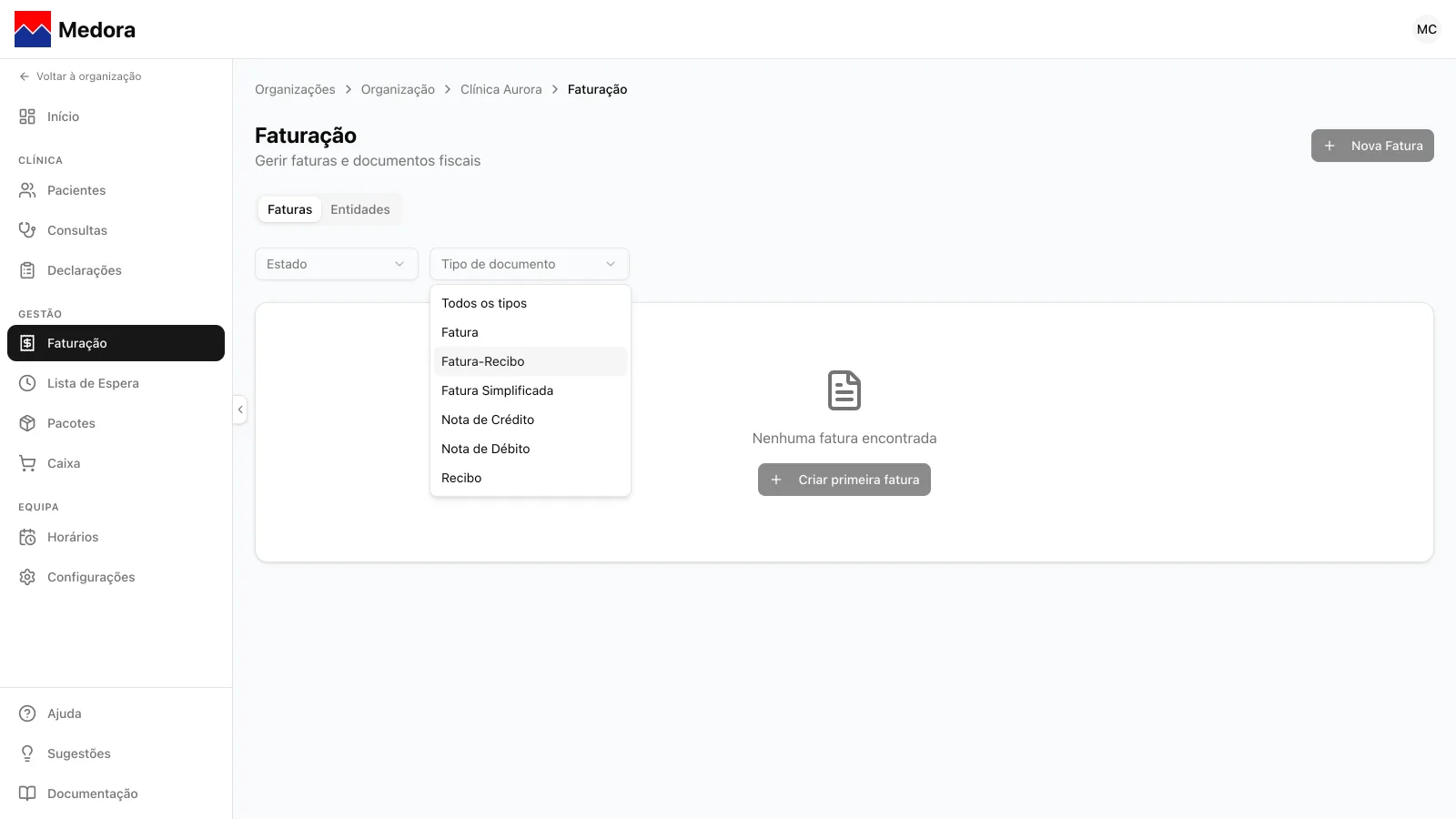
- Na barra lateral do local, em «Gestão», clique em «Faturação» e depois em «Nova Fatura». O botão só fica ativo com a conta InvoiceXpress ligada.
- Escolha o paciente, ou clique em «Continuar sem paciente».
- Em «Tipo de Documento», escolha «Fatura», «Fatura-Recibo», «Fatura Simplificada», «Nota de Crédito», «Nota de Débito» ou «Recibo».
- Em «Itens», clique em «Adicionar Item» e escolha um ato em «Serviço» ou um «Item personalizado».
- Clique em «Criar Fatura». O documento fica em rascunho, para finalizar como no passo 5.
Se uma linha tiver IVA a 0%, aparece o campo «Motivo de isenção de IVA», que é obrigatório. O próprio ecrã indica que as prestações de serviços de saúde são normalmente isentas ao abrigo do artigo 9.º do CIVA (M07). Se tiver dúvidas sobre o motivo certo, confirme com o seu contabilista.
Na «Caixa» (também em «Gestão»), depois de registar os pagamentos, «Concluir» emite logo o documento, sem rascunho:
- uma fatura simplificada, se o total for inferior a 1 000 € e não houver NIF do cliente;
- uma fatura-recibo, nos outros casos.
O resultado
Todos os documentos ficam em «Gestão» › «Faturação», com o estado «Rascunho», «Finalizada», «Paga» ou «Cancelada». A cada 15 minutos, a Medora vai buscar ao InvoiceXpress as alterações aos documentos recentes, por isso o estado acompanha o que fizer diretamente no InvoiceXpress.
Os pacientes com acesso ao portal do paciente encontram os documentos finalizados e pagos em «Faturas».
Perguntas frequentes
- Que dados preciso para ligar?
- Só o subdomínio da conta InvoiceXpress e a chave de API. O nome e o NIF da clínica que aparecem nas faturas vêm diretamente da conta InvoiceXpress.
- Porque é que um profissional não consegue finalizar a fatura?
- Porque, por omissão, a função «Profissional de Saúde» pode criar faturas mas não editá-las nem finalizá-las. Peça a um gestor que finalize o rascunho, ou, como administrador da organização, dê a permissão «Editar faturas» a essa função em «Funções».
- As linhas isentas precisam de alguma coisa?
- Sim. Um documento com linhas a 0% de IVA precisa de um «Motivo de isenção de IVA»; sem ele, a Medora não deixa avançar.
- Se desligar o InvoiceXpress perco as faturas?
- Não. As faturas já emitidas continuam na sua conta InvoiceXpress. Deixa apenas de ser possível emitir novas faturas na Medora até voltar a ligar a conta.
- Posso anular uma fatura?
- Sim. Abra o documento, clique em «Cancelar», escreva a razão e confirme em «Cancelar Fatura». A anulação não pode ser desfeita.