
Como configurar a sua clínica na Medora, passo a passo
No fim, terá a clínica criada, os atos e os tipos de marcação definidos, o horário de cada profissional e a equipa convidada — pronta para marcar consultas.
- 20 min
- Para: Quem cria a conta (fica administrador da organização)
- Atualizado em 2 de outubro de 2026
Antes de começar
- Um email para criar a conta
- A lista dos serviços que presta, com a duração e o preço de cada um
Passo 1 — Crie a conta
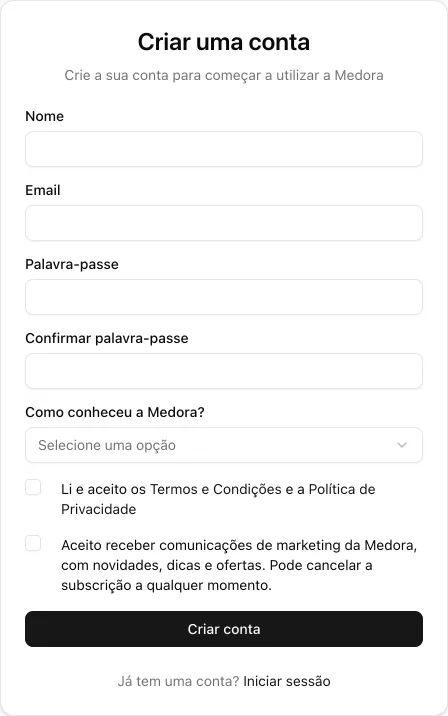
No site da Medora, clique em «Criar conta», no canto superior direito. Também pode registar-se com a sua conta Google.
- Preencha «Nome» e «Email».
- Escolha uma «Palavra-passe» com pelo menos 8 caracteres e repita-a em «Confirmar palavra-passe».
- Em «Como conheceu a Medora?», escolha uma opção.
- Marque «Li e aceito os Termos e Condições e a Política de Privacidade».
- Clique em «Criar conta».
A seguir, abra o email que a Medora lhe enviou e clique no link de confirmação. O link é válido durante 24 horas. Se não encontrar o email, veja a pasta de spam.
Ao confirmar, entra logo na conta. Se abrir o link noutro dispositivo, inicie sessão com o email e a palavra-passe.
Passo 2 — Apresente-se e escolha como vai usar a Medora
A Medora abre uma configuração inicial em 4 passos («Passo 1 de 4»). O primeiro é «Apresente-se».
- Em «Título», escolha o título que usa: «Dr.», «Dra.», «Enf.», «Prof.» e outros, ou «Sem título».
- Confirme o «Nome». A caixa «Como aparece» mostra o resultado, tal como surge nas comunicações e na sua página pública.
- Clique em «Continuar».
Se entrou com a conta Google, indique também «Como conheceu a Medora?» neste passo.
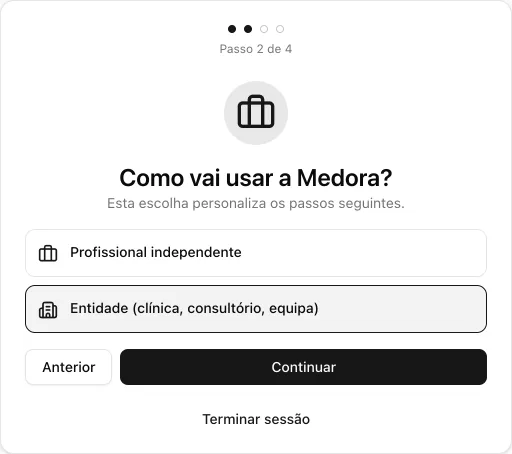
No ecrã «Como vai usar a Medora?», escolha uma opção e clique em «Continuar»:
- «Profissional independente» — se trabalha por conta própria, sem equipa.
- «Entidade (clínica, consultório, equipa)» — se tem uma clínica, um consultório ou vai trabalhar com outras pessoas.
Passo 3 — Indique os dados da clínica
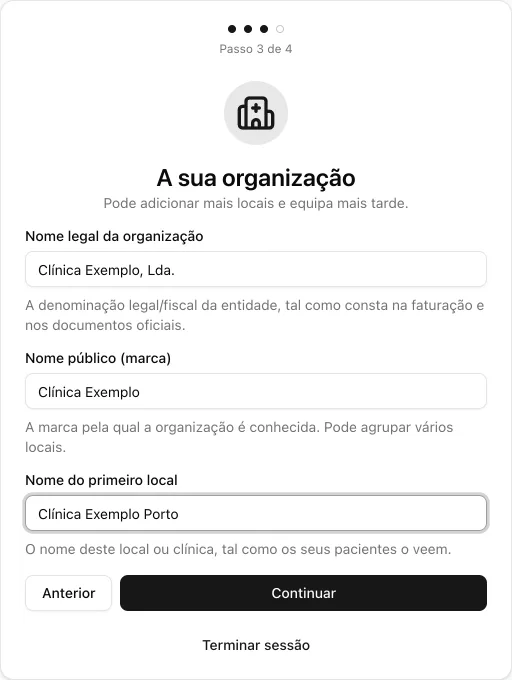
Se escolheu «Entidade», o ecrã «A sua organização» pede três nomes:
- «Nome legal da organização» — a denominação fiscal, tal como aparece nas faturas (por exemplo, «Clínica Exemplo, Lda.»).
- «Nome público (marca)» — o nome pelo qual a clínica é conhecida. Pode agrupar vários locais.
- «Nome do primeiro local» — o nome deste local, tal como os seus pacientes o veem.
Se escolheu «Profissional independente», basta o «Nome profissional». A Medora usa-o como nome legal, marca e nome do local.
Clique em «Continuar». No último passo, «O seu papel», diga o que faz nesta clínica em «O que faz nesta clínica?»:
- «Presto serviços clínicos» — dá consultas. Marque pelo menos uma opção em «As suas áreas de atuação».
- «Apenas faço gestão» — não atende pacientes.
Um profissional independente só escolhe as áreas de atuação. Clique em «Continuar»: a Medora cria a organização e o primeiro local, inicia o período experimental gratuito de 7 dias e abre o «Início» do local.
Passo 4 — Crie os atos que vai faturar
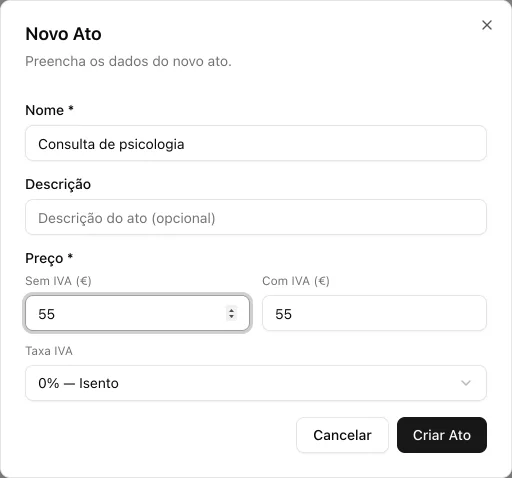
Um ato é o que aparece na fatura, com o preço e a taxa de IVA. Na barra lateral, clique em «Configurações» e, no menu da página, em «Atos». Depois, clique em «Novo Ato».
- Em «Nome», escreva o ato, por exemplo «Consulta de psicologia».
- Em «Descrição», acrescente um detalhe, se quiser. É opcional.
- Em «Preço», preencha «Sem IVA (€)» ou «Com IVA (€)». A Medora calcula o outro valor.
- Confirme a «Taxa IVA». Vem preenchida com «0% — Isento».
- Clique em «Criar Ato». Repita para cada serviço que presta.
O ato não tem duração. A duração define-se no tipo de marcação, no passo seguinte.
Passo 5 — Defina os tipos de marcação
Um tipo de marcação é o que se marca na agenda: junta a duração e os atos que se faturam. Em «Configurações», clique em «Tipos de marcação» e depois em «Novo tipo de marcação».
- Em «Nome», escreva o nome que vai ver na agenda.
- Em «Duração (min)», indique quantos minutos dura. Vem com 30.
- Se aparecer o campo «Especialidade», escolha a área deste tipo.
- Ative «Marcação online» se quer que os utentes o possam marcar pela página pública do local. Vem desligado.
- Em «Atos», clique em «Adicionar ato», escolha o ato e a quantidade. Tem de juntar pelo menos um.
- Confira o «Preço»: é a soma dos atos, com IVA. Clique em «Criar tipo».
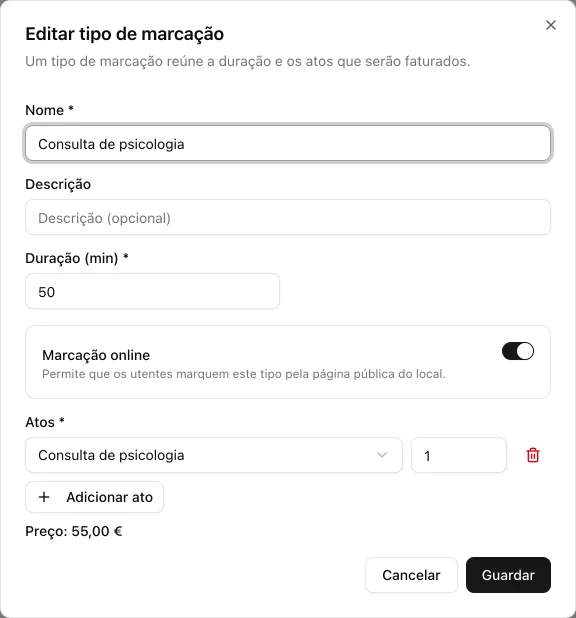
«Marcação online» só tem efeito quando a página pública do local aceita marcações. O tutorial sobre marcações online explica como a ativar.
Passo 6 — Defina o horário do local e de cada profissional
Comece pelo horário de funcionamento do local. Em «Configurações», clique em «Agendamento» e abra o separador «Horário».
- Em cada dia em que o local abre, clique em «Adicionar período» e indique a hora de abertura e de fecho.
- Se fecha para almoço, adicione um segundo período nesse dia.
- Clique em «Guardar».
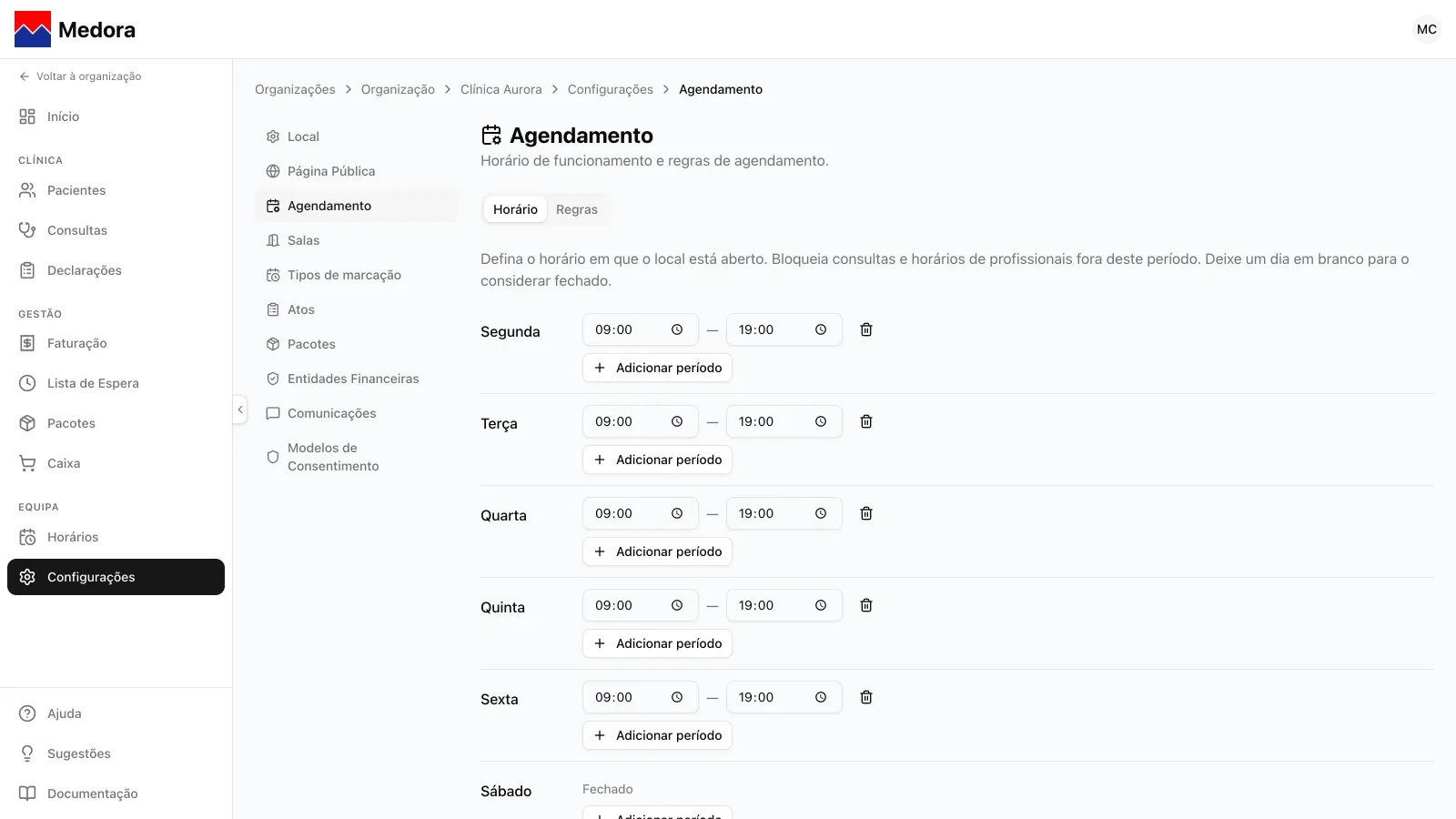
Preencha todos os dias em que o local está aberto. Não conte com um dia em branco para fechar o local: apesar do que o ecrã indica, um dia sem períodos não bloqueia consultas nem horários nesse dia.
Depois, o horário de cada profissional. Na barra lateral, clique em «Horários» e abra o separador «Horário Semanal».
- Se ainda não tem horário, a Medora preenche uma sugestão de segunda a sexta, a partir do horário do local (ou das 09:00 às 18:00, se o local ainda não tiver horário).
- Ajuste as horas de cada dia e marque ou desmarque os dias em que trabalha.
- Para repetir um dia, clique em «Copiar para...» e escolha «Dias úteis (Seg–Sex)» ou «Todos os dias».
- Clique em «Guardar Horário».
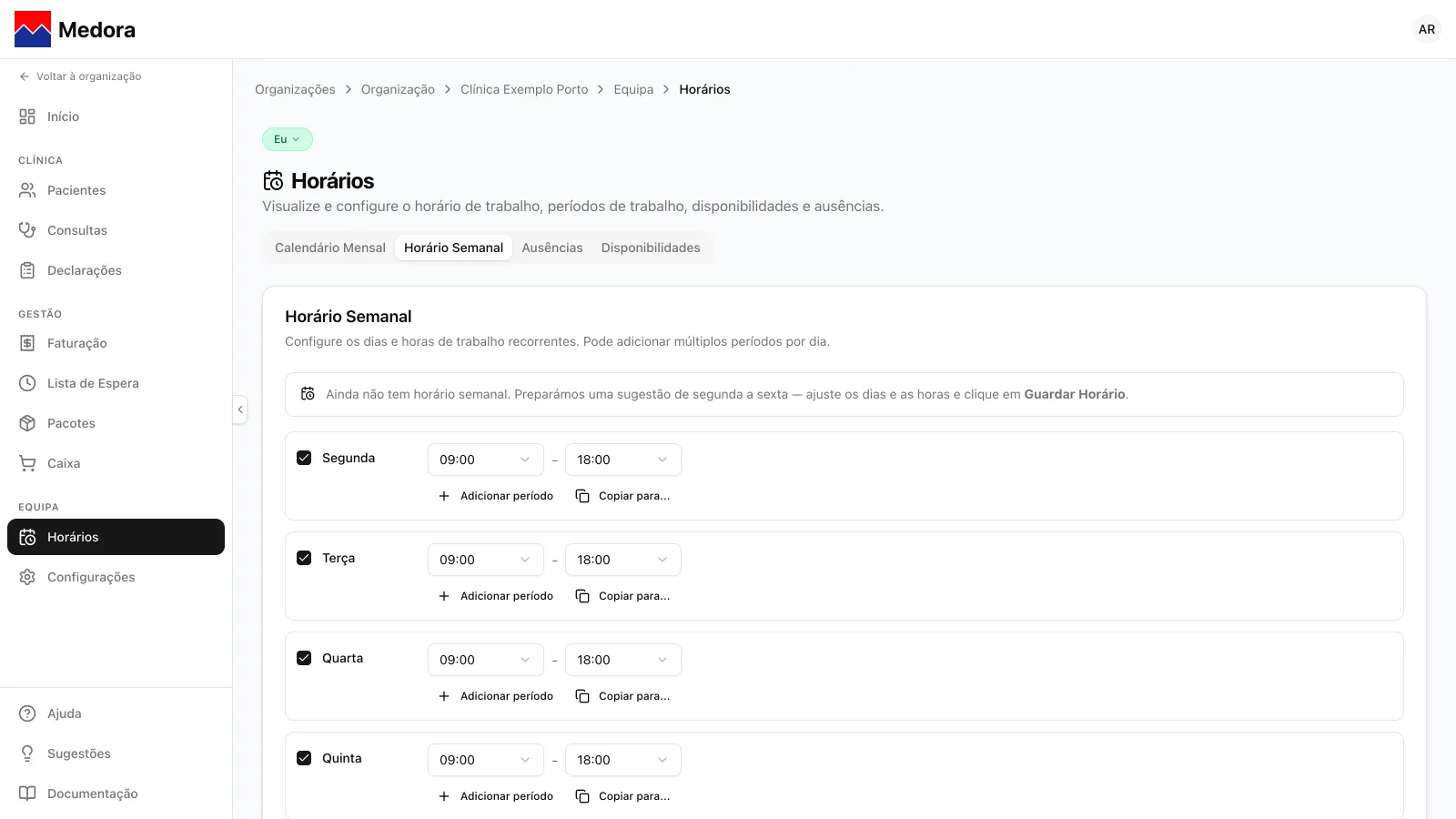
O seletor no topo da página mostra de quem é o horário: «Eu», «Equipa» ou o nome de um profissional. Se só faz gestão, escolha primeiro o nome do profissional e depois abra «Horário Semanal».
Passo 7 — Convide a equipa e crie as salas
Na barra lateral, clique em «Voltar à organização» e depois em «Equipa». Clique em «Adicionar Membro».
- Em «Email», escreva o email da pessoa.
- Ative «Administrador da organização» só para quem precisa de acesso total a todos os locais e definições.
- Em «Locais e funções», clique em «Adicionar local» e escolha o local.
- Em «Funções», marque «Profissional de Saúde», «Assistente» ou «Gestor». Pode marcar mais do que uma.
- Clique em «Adicionar».
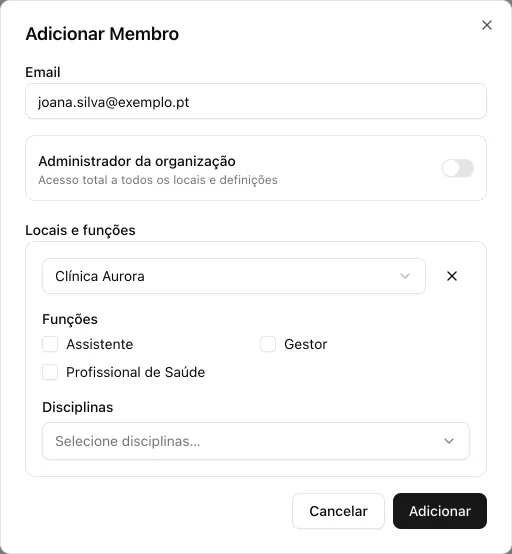
Se a pessoa já tem conta na Medora, entra logo na equipa. Se não tem, recebe um convite por email, válido durante 7 dias. Até aceitar, aparece em «Convites Pendentes».
Salas (opcional)
Se quer atribuir salas às consultas, abra, no local, «Configurações» › «Salas». Clique em «Nova Sala», preencha «Nome», «Capacidade» e «Estado» («Ativa» ou «Inativa») e clique em «Criar Sala».
O resultado
No «Início» do local, o cartão «Bem-vindo(a) à Medora» mostra o que já está feito e o que falta, por exemplo «3 de 4 passos concluídos».
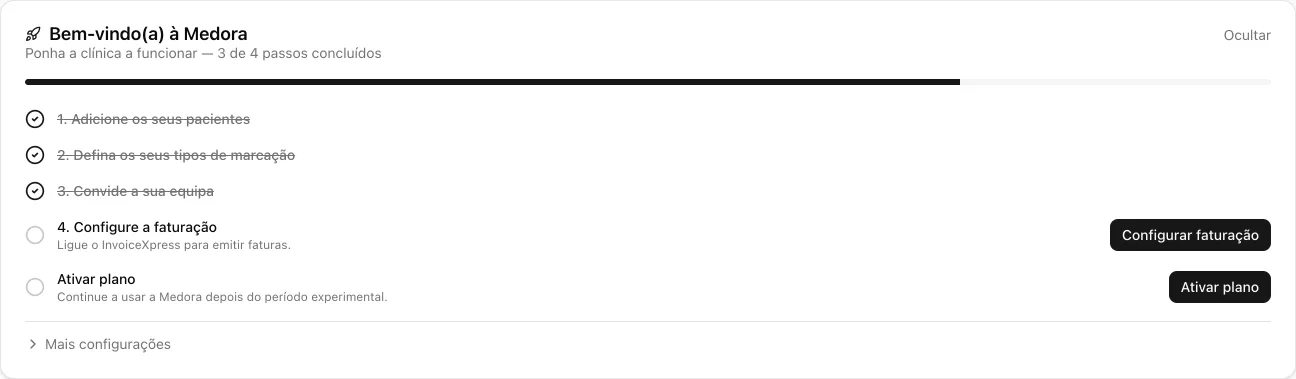
A clínica está pronta para marcar consultas. Para a primeira, clique em «Consultas» na barra lateral e depois em «Nova Consulta».
Perguntas frequentes
- Posso mudar o nome legal ou a marca depois?
- Sim. Clique em «Voltar à organização» › «Configurações» e altere o «Nome legal da organização» ou o «Nome público (marca)» no cartão «Dados da Organização».
- Quantos membros posso convidar?
- Depende do plano. Se atingir o limite, a Medora avisa ao adicionar o membro («Atingiu o limite de membros do seu plano») e, para adicionar mais, tem de mudar de plano.
- Porque é que o IVA vem a 0%?
- A maioria dos atos de saúde prestados por profissionais habilitados está isenta de IVA, por isso a Medora sugere «0% — Isento». Se o seu ato não estiver isento, escolha outra «Taxa IVA» no ato. Em caso de dúvida, confirme com o seu contabilista.
- O que acontece se arquivar um tipo de marcação?
- Deixa de poder ser escolhido em novas marcações. As marcações já feitas mantêm-se. Para voltar a ver os tipos arquivados, ative «Mostrar arquivados».
- Preciso de criar salas?
- Não. As salas são opcionais: ao criar uma consulta, pode escolher «Sem sala».
Saber mais
- Documentação: Painel Principal
- Documentação: Tipos de Marcação e Atos
- Documentação: Horários
- Documentação: Salas
- Documentação: Gestão da Organização
- Tutorial: Como importar pacientes de Excel ou CSV para a Medora
- Tutorial: Como ativar marcações online para a sua clínica
- Tutorial: Como gerir a agenda de vários profissionais e salas