
Visão geral do painel
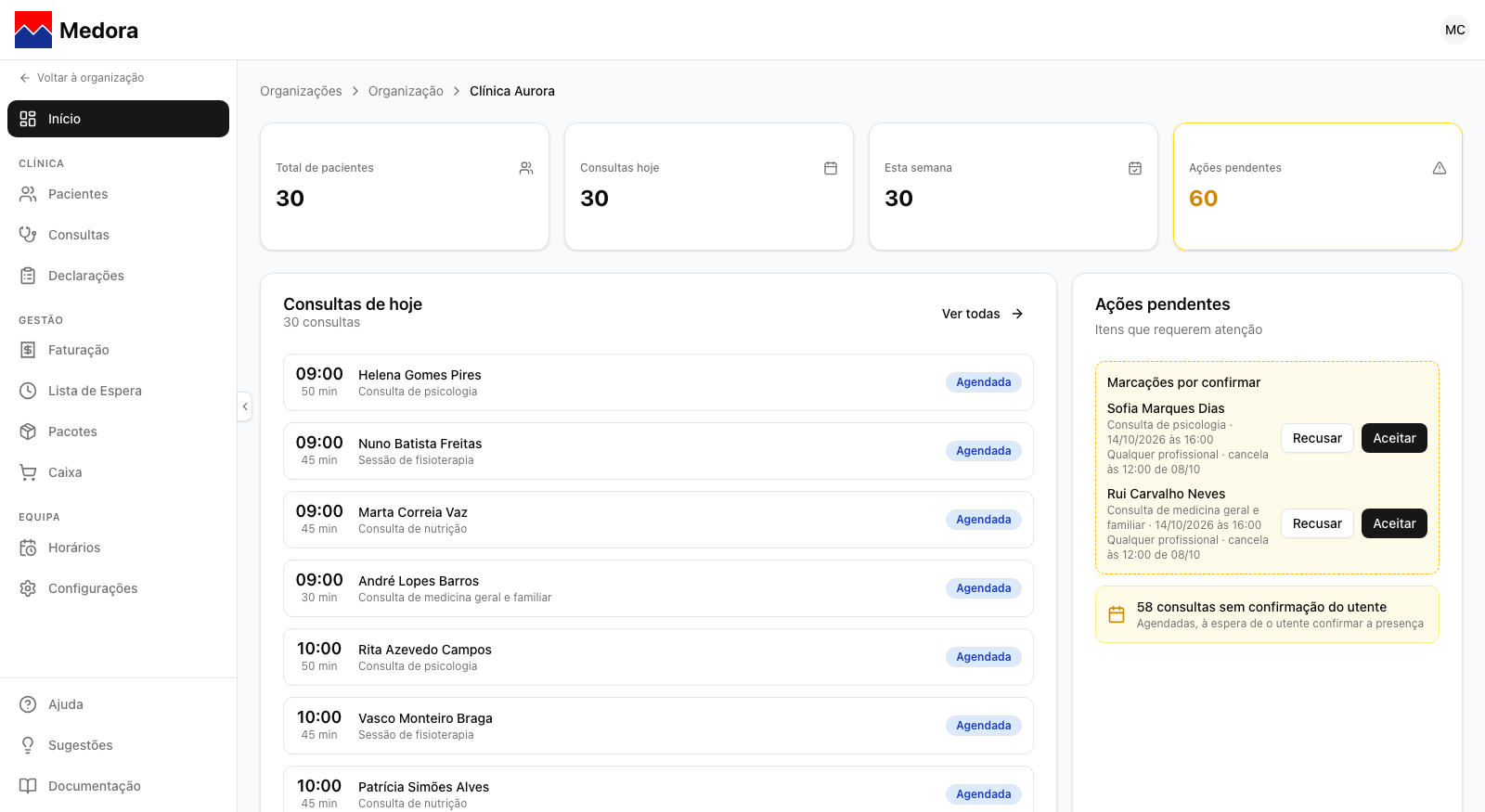
O Painel Principal (opção “Início” na barra lateral) mostra o calendário do dia do local, com uma coluna por profissional. Por baixo do nome de cada profissional aparece o que está a fazer agora, por exemplo “Livre até 11:00”, “Em consulta até 10:45”, “Entra às 14:00” ou “Ausente”.
Ao clicar numa hora livre de um profissional, abre-se um painel com o que esse profissional está a fazer a essa hora e as salas livres. Escolha uma sala ou carregue em “Agendar aqui” para abrir o formulário da nova consulta, já com a data, a hora e o profissional preenchidos.
Cada consulta do calendário mostra a hora, o paciente, o tipo de marcação, a entidade que paga (por exemplo, o seguro) e a sala ou “Videoconsulta”. Ao clicar numa consulta, o painel mostra também o telemóvel, o email e a data de nascimento do paciente, o horário e o estado da consulta, com o botão “Abrir consulta”. Os contactos só aparecem a quem pode ver a ficha do paciente: se a organização ativou “Profissionais veem só os pacientes que acompanham”, cada profissional vê-os apenas para os pacientes que acompanha.
Uma faixa laranja às riscas marca as horas em que nenhuma sala do local está livre. Se um profissional sincroniza o Google Calendar nos dois sentidos, os períodos em que está ocupado no Google aparecem na coluna dele como “Ocupado (Google)”, sem títulos: são informativos e não impedem marcações.
As ações pendentes aparecem numa linha por cima do calendário: as marcações por aprovar, que pode aceitar ou recusar ali mesmo, e as consultas à espera de o paciente confirmar a presença.
Os seus lembretes ficam na página “Tarefas”, no menu lateral. O número ao lado de “Tarefas” mostra quantas tem por fazer em atraso, para hoje ou sem data (as que têm data mais à frente não contam); fica vermelho quando alguma está em atraso. Em “Nova tarefa” pode pôr uma data, ligar a tarefa a um paciente e partilhá-la com a equipa do local. Marque a caixa quando a tarefa estiver feita.
Por omissão, cada tarefa só é vista por quem a criou. Uma tarefa partilhada é vista por toda a equipa do local, e qualquer pessoa da equipa a pode dar como feita; só quem a criou a altera ou apaga. As tarefas ligadas a um paciente só são vistas por quem pode abrir as fichas dos pacientes, e aparecem também no separador “Tarefas” da ficha desse paciente.
A página “Tarefas” mostra todas as tarefas que vê no local: o separador “Por fazer” agrupa-as em “Em atraso”, “Hoje”, “Próximas” e “Sem data”, e o separador “Feitas” mostra as já concluídas, das mais recentes para as mais antigas, com quem as deu como feitas e quando. Pode procurar pelo texto da tarefa ou pelo nome do paciente, ver só as que criou ou só as que a equipa partilhou consigo, e escolher um paciente. Para voltar a pôr uma tarefa feita por fazer, desmarque a caixa.
Os botões “Dia” e “Semana” alternam entre o dia de toda a equipa e a semana de um profissional. No telemóvel, o calendário mostra um profissional de cada vez: a linha por cima mostra o estado de todos. Toque num nome para passar para esse profissional, ou deslize para o lado para passar ao profissional seguinte ou ao anterior.
Em contas novas é também apresentada uma lista de primeiros passos que ajuda a colocar a Medora a funcionar, a começar por “Adicione os seus pacientes”: se já tem uma lista de pacientes noutro sistema, pode submetê-la em Organização › Migração de dados e a nossa equipa carrega-a por si.
Durante o período experimental, uma barra no topo mostra quantos dias faltam e permite ativar um plano.