
Toda a documentação

Pacientes

Gestão do registo e dados dos pacientes.

Criar um novo paciente

Aceda a Pacientes na barra lateral e clique em 'Novo Paciente'.
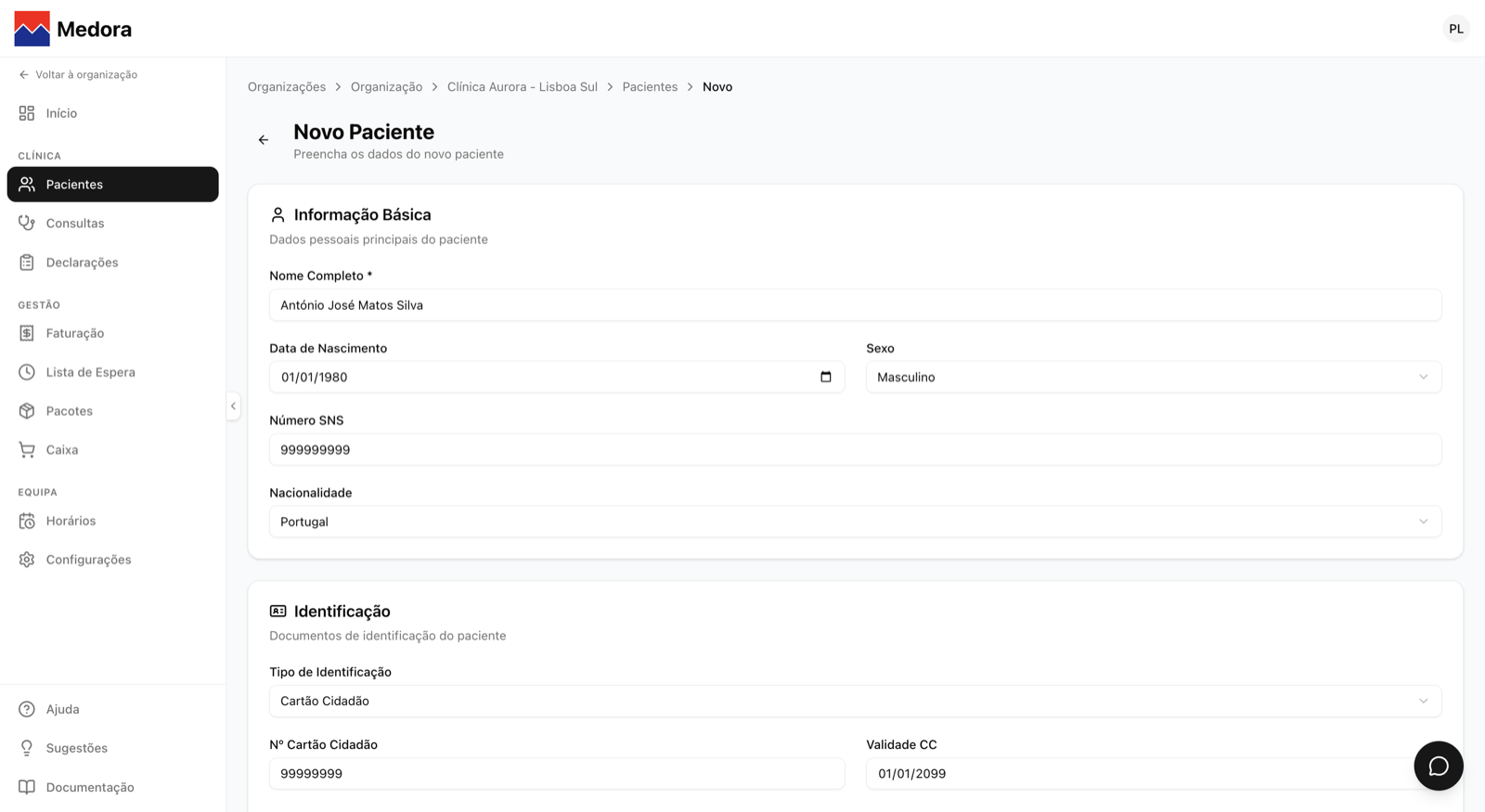
Formulário de criação de um novo paciente, com a informação básica e os documentos de identificação
O formulário de criação de um novo paciente.

Apenas o nome completo é obrigatório. Todos os restantes dados (data de nascimento, número de utente, NIF, contactos, morada, etc.) são opcionais mas recomendados.

Ao gravar, a Medora avisa se já existe neste local uma ficha parecida: o mesmo NIF ou número de utente, o mesmo telemóvel ou email com o mesmo nome, ou o mesmo nome com a mesma data de nascimento. Abra a ficha existente para confirmar ou, se forem pessoas diferentes, clique em “Gravar mesmo assim”. Se o número de utente for o mesmo, não é possível gravar outra ficha: abra a existente ou corrija o número. Um telemóvel ou email partilhado por pessoas com nomes diferentes, como numa família, não gera aviso.

Em “Origem”, indique quem trouxe o paciente: “Clínica” (a opção por omissão) ou o membro da equipa que o angariou. O campo não dá acessos; alimenta o separador “Origem” dos relatórios e, quando o profissional tem um valor por consulta configurado, as “Consultas de pacientes próprios” dos Honorários (“Honorários” › “Consultas de pacientes próprios”), um valor que a clínica cobra ao profissional. Pode mudá-lo a qualquer momento em “Editar Paciente”.

“Como chegou” é um campo diferente: indica por onde o paciente chegou à clínica (por exemplo, o site, uma recomendação de outro paciente ou um encaminhamento por outro profissional), com um detalhe opcional, como o nome de quem o encaminhou. As opções são as da sua organização, definidas por um administrador da organização em Configurações › Ficha e documentos › Como chegam os pacientes. A lista de pacientes tem uma coluna e um filtro “Como chegou”, e o separador “Origem” dos relatórios mostra os pacientes novos, as consultas realizadas e a receita de cada opção.

O cartão “Acompanhamento” guarda a “Data de início” (por omissão, o dia em que a ficha é criada) e o “Estado” do paciente: ativo ou inativo. Ao marcar um paciente como inativo, indique a “Data de fim” (por omissão, o dia de hoje) e o “Motivo” — alta, desistência ou outro —, com um detalhe opcional. Um paciente inativo mantém o processo clínico e a equipa de cuidado; o profissional continua a consultá-lo e, se o paciente regressar, basta “Reativar paciente” nos dados pessoais ou voltar a escolher “Ativo” em “Editar Paciente” (a data de fim e o motivo são limpos, e a mudança fica no registo de auditoria). A lista de pacientes mostra por omissão os ativos, com um filtro “Estado” para ver os inativos ou todos, e colunas “Início” e “Estado”.

Após criar o paciente, pode complementar a ficha com os dados clínicos, documentos, consentimentos e os cartões de seguros ou subsistemas (separador “Entidades Financeiras”).

Se ainda não tem pacientes registados, a página Pacientes oferece “Enviar lista para importação”, que abre a secção Migração de dados da organização.

Com o paciente presente, pode preencher a identificação a partir do Cartão de Cidadão com “Ler Cartão de Cidadão” — ver “Preencher a ficha com o Cartão de Cidadão”, abaixo.

Preencher a ficha com o Cartão de Cidadão

Em vez de escrever os dados à mão, pode lê-los do chip do Cartão de Cidadão do paciente, num leitor de cartões ligado ao computador. Funciona ao criar um paciente e ao editar um paciente que já existe, com os cartões emitidos antes e depois de 2024.

Antes de começar

  • Um leitor de cartões com contacto (o cartão entra no leitor), ligado por USB. Os leitores sem contacto não leem os cartões emitidos desde 2024.
  • O Medora Local Agent, versão 0.4.0 ou superior, instalado e a correr no computador (macOS 11 ou superior, ou Windows 10/11). Descarregue-o em Configurações → Leitor de cartões; o aviso do botão “Ler Cartão de Cidadão” tem o link “Instalar o Medora Local Agent” quando o agente não está instalado.
  • Não precisa do software Autenticação.gov nem do PIN do cartão: os dados de identificação leem-se sem PIN.

Ler o cartão

  1. Insira o Cartão de Cidadão do paciente no leitor, com o chip virado para dentro.
  2. Em Pacientes, clique em “Novo Paciente” (ou, na ficha de um paciente, em “Editar”).
  3. Clique em “Ler Cartão de Cidadão”, no canto superior direito do formulário.
  4. Abre-se uma janela do Medora Local Agent com o nome do titular do cartão. Confirme que é o cartão certo e clique em “Partilhar”.
  5. O formulário fica preenchido e aparece “Dados do Cartão de Cidadão importados”. Reveja os dados, complete os contactos e a morada e clique em “Criar Paciente” (ou “Guardar Alterações”).

Nada é guardado até clicar em “Criar Paciente” ou “Guardar Alterações”: se fechar o formulário, os dados lidos perdem-se. Os dados só saem do computador depois de clicar em “Partilhar” na janela do agente.

Dados preenchidos

Campo da fichaDado do cartão
Nome CompletoNomes próprios e apelidos (nomes em maiúsculas passam a “Maria da Silva”)
Data de NascimentoData de nascimento
SexoSexo
NacionalidadeNacionalidade (Portugal ou Brasil)
Número de utenteNúmero de utente de saúde
NIFNúmero de identificação fiscal
NISSNúmero de identificação da segurança social
Tipo de IdentificaçãoCartão Cidadão
Nº Cartão CidadãoNúmero do documento
Validade CCData de validade

A morada, a fotografia e os nomes dos pais não são lidos: a morada do cartão só se lê com o PIN. Um dado que o cartão não tenha não apaga o que já estava no formulário. Ao escolher o Cartão de Cidadão, os campos de Bilhete de Identidade e de Passaporte são limpos, tal como quando muda o tipo de identificação à mão.

Ao atualizar um paciente que já existe

  • O aviso indica os campos que tinham outro valor e foram substituídos (por exemplo, “Substituídos: NIF.”).
  • Se o nome do cartão não for o nome da ficha, o aviso fica a vermelho e pede para confirmar que é o cartão deste paciente antes de guardar.
  • Se o cartão já passou da validade, o aviso diz “Atenção: o cartão está caducado.”

Se algo não funcionar

MensagemO que fazer
O Medora Local Agent não foi detetado neste computadorInstale o agente pelo link do aviso ou, se já está instalado, abra-o. Se continuar, no ícone do agente escolha “Instalar certificado” e recarregue a página.
Não lê o Cartão de Cidadão do paciente. Instale a versão 0.4.0 ou superiorDescarregue e instale a versão mais recente em Configurações → Leitor de cartões.
Nenhum leitor de cartões detetadoLigue o leitor ao computador e tente de novo.
Cartão de Cidadão não detetado no leitorInsira o cartão (chip para dentro) e tente de novo.
O cartão no leitor não é um Cartão de CidadãoRetire o outro cartão e insira o Cartão de Cidadão do paciente.
Não foi possível ler os dados do Cartão de CidadãoRetire o cartão, volte a inseri-lo e tente de novo. Com um leitor sem contacto, use um leitor com contacto.
Leitura cancelada no Medora Local AgentClicou em “Cancelar” (ou fechou a janela do agente): clique de novo em “Ler Cartão de Cidadão”.

Pesquisar e filtrar pacientes

Utilize a barra de pesquisa no topo da lista para encontrar pacientes por nome (pesquisa parcial) ou por número de utente, NIF ou número de cartão de cidadão (correspondência exata).

Escreva o termo e carregue em “Pesquisar” (ou Enter) para ver os resultados.

Ao lado da pesquisa, o filtro de origem mostra só os pacientes trazidos pela clínica ou por um membro da equipa.

Se a organização limitou a lista de cada profissional, os profissionais de saúde veem apenas os pacientes que acompanham. Veja “Lista de pacientes por profissional” em Equipa de Cuidado.

Fichas duplicadas

Quando a mesma pessoa fica com duas fichas (por exemplo, uma ficha rápida criada na Caixa e outra completa, criada mais tarde), pode juntá-las numa só. Na lista de pacientes, clique em “Possíveis duplicados” para ver os pares de fichas do local que podem ser da mesma pessoa.

Um par aparece na lista quando as duas fichas têm:

  • o mesmo NIF;
  • o mesmo número de utente;
  • o mesmo telemóvel ou o mesmo email, com nomes compatíveis (por exemplo, “Ana Silva” e “Ana Maria Pereira Silva”);
  • o mesmo nome e a mesma data de nascimento.

Se as duas fichas forem de pessoas diferentes (por exemplo, pais e filhos com o mesmo telemóvel), clique em “Não são a mesma pessoa” e o par deixa de aparecer.

Para juntar duas fichas, clique em “Juntar fichas…” e escolha a ficha que fica. Tudo o que estava na outra ficha (consultas, pacotes, faturas, documentos, consentimentos, equipa de cuidado e restantes registos) passa para a ficha que fica. Os dados da ficha que fica não mudam; só os campos vazios são preenchidos com os dados da outra ficha. Depois, a outra ficha é eliminada.

Antes de confirmar, a janela mostra o que vai passar de uma ficha para a outra, os campos que vão ser preenchidos e os dados que as duas fichas têm diferentes, em que fica o da ficha escolhida. As faturas já emitidas continuam com o nome e o NIF com que foram emitidas. Se as fichas tiverem NIF ou número de utente diferentes, ou outro motivo que impeça juntá-las, a janela explica porquê e não é possível continuar.

Também pode juntar fichas a partir da ficha do paciente: no separador “Dados pessoais”, clique em “Juntar com outra ficha…” e pesquise a outra ficha da mesma pessoa.

Juntar fichas não se pode desfazer. Só os membros com permissão para editar e eliminar pacientes podem juntar fichas.

Processo clínico do paciente

A ficha do paciente reúne, em separadores, os dados pessoais, os dados clínicos, a equipa de cuidado, as consultas, os documentos, as declarações, as faturas, os consentimentos, as entidades financeiras (cartões de seguros e subsistemas), os pacotes, as tarefas sobre o paciente, o RGPD (exportação e anonimização dos dados) e o histórico de notificações enviadas.

O separador “Dados clínicos” mostra as secções adequadas às disciplinas do profissional (psicologia, nutrição, fisioterapia, medicina, terapia da fala, etc.): Avaliações Clínicas, Condições, Alergias e Intolerâncias e Observações (Sinais Vitais), além das secções específicas abaixo.

  • Escalas clínicas — em todas as disciplinas.
  • Odontograma e planos de tratamento — na medicina dentária e na higiene oral.
  • Episódios de cuidados — na fisioterapia; planos terapêuticos — na psicologia, neuropsicologia, terapia familiar e sexologia.
  • Mapa corporal — na fisioterapia, osteopatia e quiropraxia.
  • Evolução e composição corporal e plano alimentar — na nutrição e na dietética.

Cada entrada é datada e associada ao profissional que a registou.

Escalas clínicas

A secção “Escalas clínicas” existe na execução da consulta e no separador “Dados clínicos” do paciente. Permite aplicar um instrumento, obter a cotação automaticamente e acompanhar a evolução das pontuações ao longo do tempo.

  1. Clique em “Aplicar escala” e escolha o instrumento pela sigla, nome ou área.
  2. Nas escalas com itens, responda a todas as perguntas: o total, as subescalas e o intervalo de referência do instrumento aparecem no fundo à medida que responde.
  3. Nos instrumentos só de pontuação, indique o valor total (dentro do intervalo indicado) e, no caso de “Outro instrumento”, o nome.
  4. Confirme a data de aplicação, acrescente uma nota se quiser e guarde.

Escalas com itens e cotação automática: PHQ-9, GAD-7, DASS-21, WHO-5, GDS-15, EPDS, AUDIT e PCL-5. Os itens de risco (por exemplo, o item 9 do PHQ-9) ficam assinalados quando a resposta é diferente de “Nunca”.

Na área “Nutrição” (pesquise “nutrição” no catálogo): o NRS-2002 e o SCOFF têm itens e cotação automática; o MUST e o MNA-SF registam só a pontuação total, com os pontos de corte na descrição do instrumento.

Instrumentos licenciados, como o BDI-II, o BAI, a HADS, o MoCA ou o MMSE, não são reproduzidos item a item por razões de direitos de autor. Aplique-os no seu suporte habitual e registe na Medora a pontuação total: a evolução é acompanhada da mesma forma.

No separador “Dados clínicos”, os resultados agrupam-se por instrumento. A partir da segunda aplicação, um gráfico mostra a pontuação por data (e as subescalas, quando existem). Qualquer resultado pode ser editado ou eliminado por quem acompanha o paciente; cada alteração fica no registo de auditoria.

Episódios de cuidados

Um episódio de cuidados agrupa as sessões de um tratamento — por exemplo, a reabilitação de um joelho — com os objetivos, a prescrição médica e a alta. Está disponível para a fisioterapia, no separador “Dados clínicos” da ficha do paciente.

Na psicologia, na neuropsicologia, na terapia familiar e na sexologia chama-se “Plano terapêutico”: os objetivos terapêuticos com o estado de cada um, as sessões previstas, a data de revisão do plano, a formulação clínica, os relatórios de evolução e a alta. Os planos abertos aparecem também no cartão “Acompanhamento” da ficha e na sessão, com o número da sessão.

  1. No separador “Dados clínicos”, clique em “Novo episódio” (ou “Novo plano”), indique o título, a data de início, as sessões previstas e, se quiser, a data de revisão do plano.
  2. Na página do episódio, adicione a prescrição (médico, cédula, requisição e, se existir, a autorização e as sessões autorizadas) e os objetivos.
  3. As sessões marcadas para o paciente nessa disciplina ficam ligadas ao episódio automaticamente quando há um só episódio aberto; na execução da consulta pode trocar o episódio.
  4. No cartão “Atos”, registe os atos da sessão. Ao faturar a consulta com “Emitir fatura”, no detalhe da consulta concluída, cada ato por faturar passa a uma linha da fatura, com os dados do prescritor da prescrição ativa do episódio.
  5. Em cada sessão, registe no cartão “Mapa corporal” onde o paciente tem dor; na página do episódio compara os mapas e vê a evolução por região.
  6. Use “Relatório de evolução” a meio do tratamento e “Dar alta” no fim: ambos geram um PDF nos documentos do paciente, com a secção “Dor por região” quando há mapas no episódio.

Os avisos (autorização quase esgotada ou a caducar, sessões previstas atingidas, revisão do plano) nunca bloqueiam — servem para pedir a renovação ou rever o plano a tempo.

Os relatórios não ficam visíveis no portal do paciente até clicar no ícone do olho.

Mapa corporal

O mapa corporal regista onde o paciente tem dor, dor irradiada, parestesia, dormência ou rigidez, numa silhueta de frente e de costas dividida em regiões anatómicas. Está disponível para fisioterapia, osteopatia e quiropraxia.

  1. Na execução da consulta, no cartão “Mapa corporal”, ou no separador “Dados clínicos” do paciente, clique em “Registar mapa”. O mapa abre pré-preenchido com o último registado nessa disciplina — reveja e ajuste.
  2. Clique numa região, escolha os tipos (dor, dor irradiada, parestesia, dormência, rigidez) e a intensidade de 0 a 10; a intensidade é obrigatória na dor e na dor irradiada.
  3. Clique em “Guardar mapa”. Um mapa sem marcações também é válido: fica registado “sem dor” nessa sessão.
  4. No separador “Dados clínicos” da ficha do paciente, veja o histórico, compare dois mapas lado a lado e consulte a evolução por região.

Os lados indicados são os do paciente. Na fisioterapia, o relatório de evolução e o de alta do episódio de cuidados incluem a secção “Dor por região”, com o primeiro e o último mapa do episódio.

Evolução e composição corporal (nutrição)

Nas consultas de nutrição e de dietética, e na ficha do paciente quando quem a abre é nutricionista ou dietista, o separador “Dados clínicos” tem o cartão “Evolução e composição corporal”. Os valores vêm dos registos do cartão “Observações (Sinais Vitais)”.

  1. No cartão “Observações (Sinais Vitais)”, clique em “Novo Registo” (na ficha do paciente ou durante a consulta). A altura vem preenchida com a do último registo.
  2. Em “Antropometria”, indique o peso, a altura e os perímetros da cintura, da anca e do braço. O IMC e as relações cintura/altura e cintura/anca são calculados.
  3. Em “Composição corporal (bioimpedância)”, copie os valores da balança: massa gorda, massa muscular, água corporal, gordura visceral, massa óssea, idade metabólica e metabolismo basal.
  4. Clique em “Criar Registo”.

O cartão mostra o último peso (com a variação desde o registo anterior), o IMC, a cintura e a massa gorda, com a classificação da OMS para adultos (a da cintura precisa do sexo na ficha). A partir de duas medições, o gráfico mostra a evolução de cada medida e o ritmo em kg por semana.

  • “Definir peso-alvo” — indique o peso e, se quiser, a data-alvo. A meta aparece como linha tracejada no gráfico do peso, com o que falta e o ritmo necessário; acima de 1 kg por semana, a Medora avisa.
  • “Necessidades energéticas” — calcula o metabolismo basal e o gasto energético total pela fórmula de Mifflin-St Jeor, Harris-Benedict ou Katch-McArdle (esta só com a % de massa gorda no último registo) e pelo nível de atividade física. Precisa do peso, da altura, da data de nascimento e do sexo.
  • Na consulta, “Copiar para o plano alimentar” acrescenta o gasto estimado ao campo “Plano Alimentar” da avaliação, que se grava sozinho. Na ficha do paciente, “Copiar” copia o valor para a área de transferência.

Plano alimentar por equivalentes

O cartão “Plano alimentar” distribui porções de cada grupo da Roda dos Alimentos pelas refeições do dia, com os totais de energia e de macronutrientes. Está na ficha do paciente e na execução das consultas de nutrição e de dietética; um plano criado numa consulta fica ligado a ela.

  1. Clique em “Novo plano” e escolha o ponto de partida: “Copiar o plano ativo”, “Em branco” ou um dos “Modelos da organização”.
  2. Indique os objetivos: “Valor energético (kcal)” e as percentagens de proteína, hidratos de carbono e gordura (as três têm de somar 100). “Usar gasto energético estimado” preenche as kcal a partir da ficha do paciente.
  3. Na grelha, indique as porções de cada grupo por refeição (de meia em meia porção) e, se quiser, exemplos de alimentos. Pode mudar os nomes e as horas das refeições, reordená-las e acrescentar até 10. A linha de totais compara o plano com os objetivos.
  4. Acrescente as “Recomendações” e clique em “Gravar plano”. “Guardar como modelo” guarda o plano para o reutilizar com outros pacientes.
  5. Clique em “PDF” para o descarregar, ou em “Partilhar com o paciente”: o PDF fica nos documentos do portal do paciente e ele recebe um email (se tiver email registado).

O PDF inclui as refeições com as porções e os exemplos, as recomendações e, numa página à parte, as equivalências dos grupos usados (“1 porção de … =”).

O plano mais recente é o ativo: só esse pode ser editado. Os anteriores ficam em “Histórico”, só para consulta. Um plano só pode ser apagado enquanto não tiver sido partilhado; se o alterar depois de partilhar, partilhe-o de novo para o paciente receber a versão nova.

A “Tabela de equivalências” (no editor do plano) traz valores médios calculados a partir da Base de Dados da Composição de Alimentos do INSA, com as porções da Roda dos Alimentos. Os nutricionistas, os dietistas e o administrador da organização podem ajustá-la à sua prática; as alterações valem para os planos novos, e os planos já feitos guardam a sua cópia.

No telemóvel, o editor só permite ajustar as porções. Para mudar nomes, horas, exemplos ou a ordem das refeições, use um computador ou um tablet.