Toda a documentação

Documentos Clínicos

Carregamento e organização de documentos.

Carregar documentos

Pode anexar documentos ao processo clínico do paciente (relatórios, exames, referenciações, fotografias clínicas).

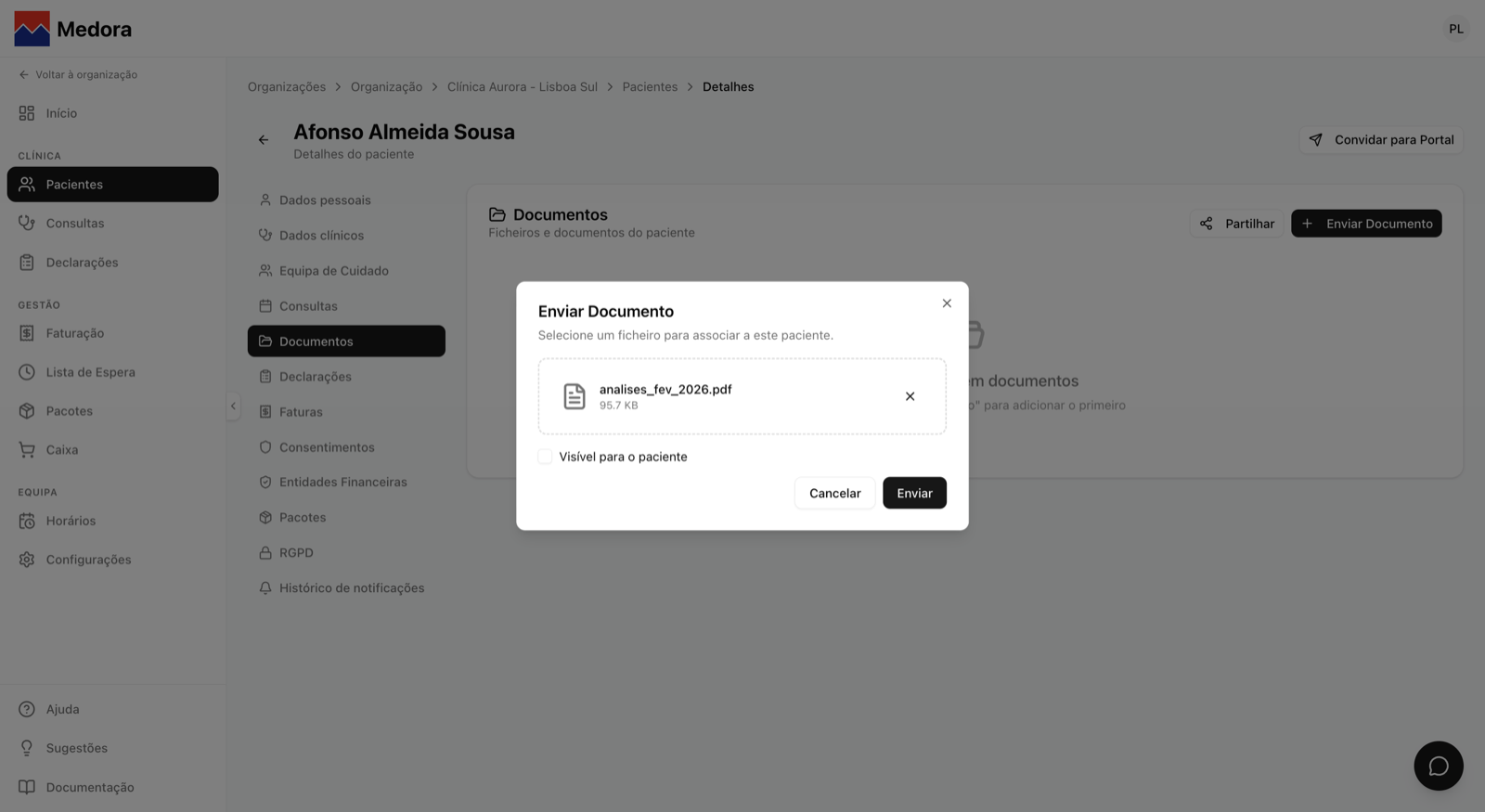
Janela de envio de um documento, com o ficheiro selecionado e a opção de o tornar visível para o paciente
O envio de um documento para o processo do paciente, com a opção de o partilhar no portal.
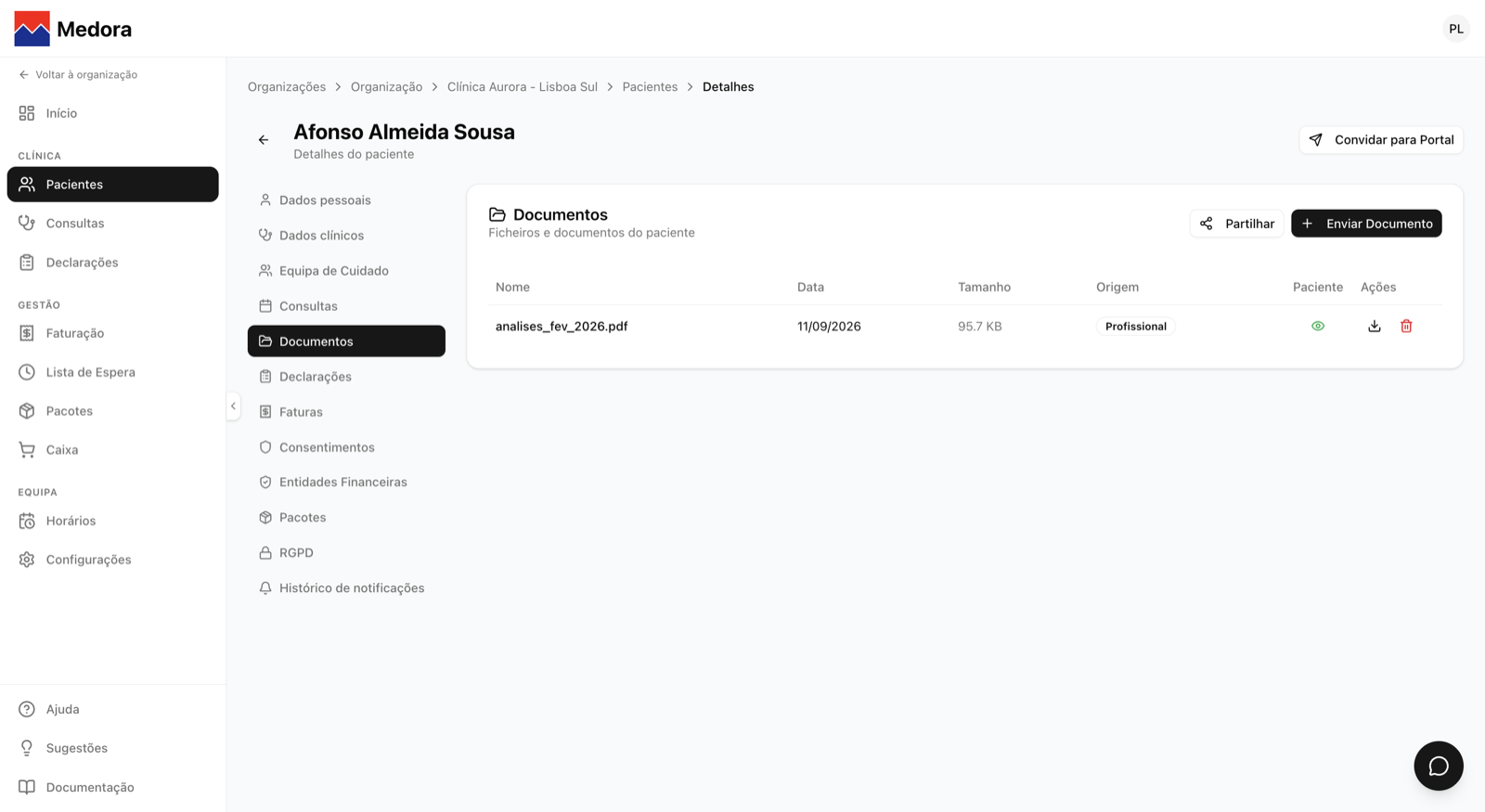
Separador Documentos do processo do paciente, com o nome, a data, o tamanho e a origem de cada ficheiro
A lista de documentos do processo do paciente.

Cada documento fica datado e associado ao profissional que o carregou. Apenas profissionais com acesso clínico ao paciente podem aceder.

A lista inclui também os documentos gerados pela Medora, como as declarações e os relatórios dos episódios de cuidados, com a respetiva origem. Os documentos de uma consulta podem ser carregados diretamente no modo de execução.

O botão “Partilhar” gera uma ligação, válida durante 7 dias, que permite ao paciente ver os documentos marcados como visíveis sem precisar de conta.

Aviso ao paciente por email

Quando um documento fica visível para o paciente, ao carregá-lo ou ao ligar a visibilidade depois, o paciente (ou o responsável que recebe as mensagens dele) recebe um email a dizer que tem documentos novos no portal, com o link para o portal. O email não diz o nome nem o conteúdo dos documentos.

  • O email sai uns minutos depois de o documento ficar visível; vários documentos seguidos vão num só email.
  • Sai no máximo um por dia: os documentos que ficarem visíveis depois disso seguem no dia seguinte.
  • Respeita o horário de envio do local.
  • Os documentos carregados pelo próprio paciente não geram aviso.

Na lista de documentos, a linha “Paciente avisado por email” indica que o aviso desse documento já foi tratado. O aviso liga-se e desliga-se no cartão “Documento disponível no portal”, em Configurações › Mensagens aos pacientes › Comunicações › Mensagens, onde também escolhe se sai automaticamente ou com a sua aprovação.

Enviar as Tarefas para Casa ao paciente

No registo clínico de psicologia, o campo “Tarefas para Casa” tem o botão “Enviar ao paciente” quando tem texto. Depois de confirmar, o texto é guardado como PDF nos documentos da consulta, já visível no portal do paciente, e o paciente é avisado por email, como em qualquer documento que fica visível. Se o registo tiver alterações por guardar, é guardado primeiro, para que o PDF corresponda ao que fica no registo.

O botão só aparece numa consulta com paciente e a quem pode carregar documentos. Se a clínica mudar o nome do campo, o botão continua no mesmo campo e o PDF fica com o nome que o campo tiver.

Biblioteca de recursos

A biblioteca de recursos guarda os ficheiros e os links que a clínica entrega com frequência aos pacientes, como fichas de psicoeducação, guias para pais ou vídeos de exercícios. É uma biblioteca da organização: os mesmos recursos servem todos os locais. Cada recurso tem um nome, uma descrição opcional e os temas que quiser (por exemplo “Casal”, “Infância” ou “Sono”), para os encontrar depressa.

Gere a biblioteca em Configurações › Ficha e documentos › Recursos: “Adicionar ficheiro” ou “Adicionar link”, e depois editar, substituir o ficheiro ou apagar. É preciso a permissão “Gerir recursos”, ligada por omissão para profissionais e gestores; nas funções personalizadas, a clínica liga-a quando quiser.

Para partilhar, abra a ficha do paciente, separador “Documentos”, e clique em “Partilhar recurso”. Pesquise ou filtre por tema, escolha um ou vários recursos e confirme. Quem pode carregar documentos desse paciente pode partilhar recursos. Se o paciente já recebeu um recurso, a lista indica “Já partilhado a” com a data.

  • Cada recurso partilhado fica como um documento do paciente, com a indicação “Da biblioteca”.
  • Por omissão fica visível no portal do paciente; pode desmarcar “Visível no portal do paciente” antes de partilhar.
  • O paciente recebe uma cópia: editar, substituir ou apagar o recurso na biblioteca não muda o que já foi partilhado.
  • O aviso por email “Documento disponível no portal” aplica-se como a qualquer documento que fica visível; vários recursos partilhados de uma vez vão num só email.