
Toda a documentação

Consultas

Agendamento, execução e gestão de consultas.

Agendar uma consulta

Aceda a Consultas e clique em 'Nova Consulta'. Selecione o paciente, o profissional, a data, a hora e, opcionalmente, a sala. O “Tipo de marcação” (opcional) preenche a duração e os atos da consulta; pode depois acrescentar ou retirar atos. Em “Pagador”, escolha “Particular” ou um dos cartões de seguro ou subsistema do paciente: o valor do paciente e o da entidade são calculados por ato a partir das tarifas.
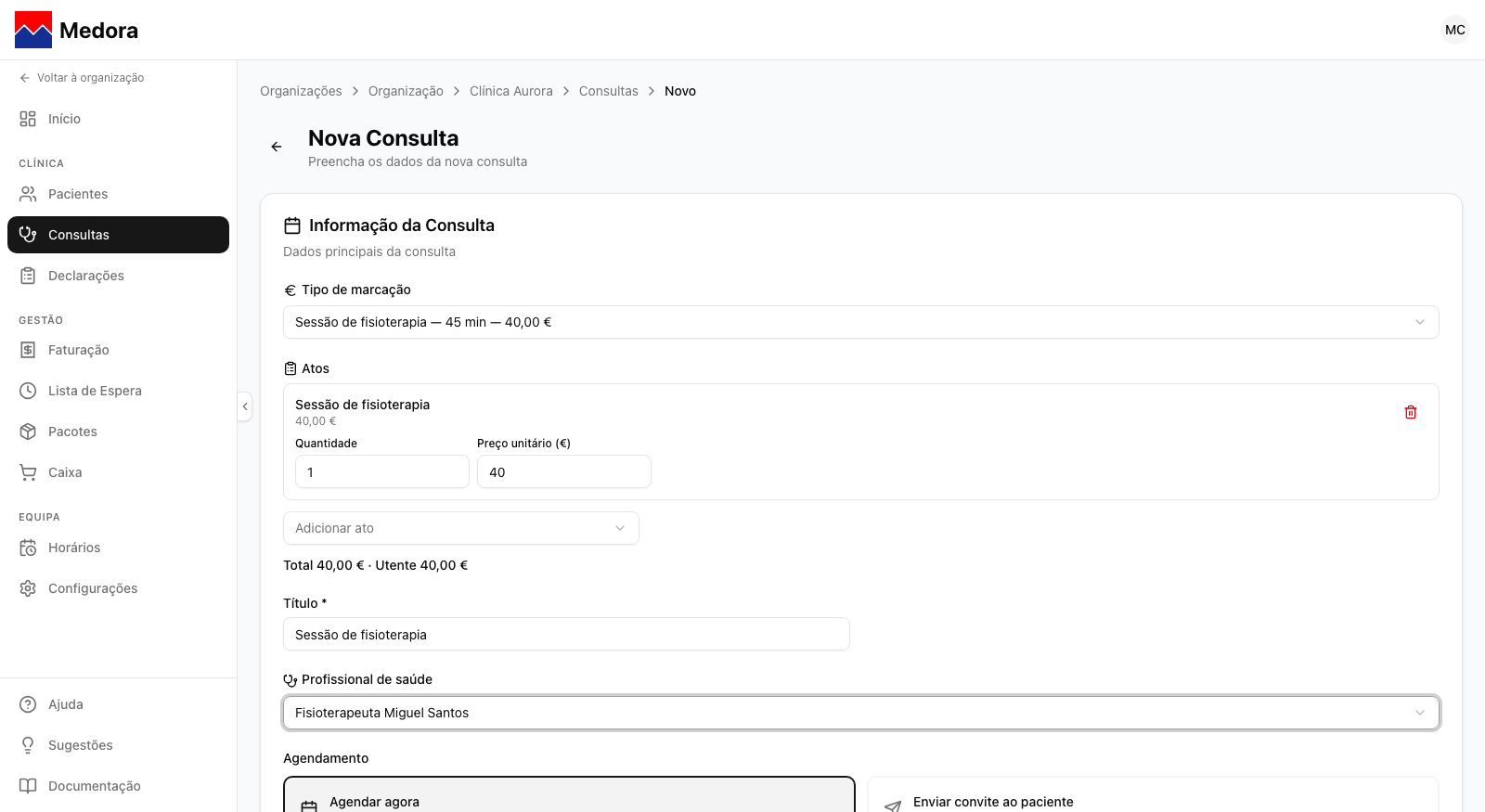
Formulário de nova consulta, com o tipo de marcação escolhido, o ato que ele inclui com a quantidade e o preço, o título e o profissional de saúde
O formulário de criação de uma nova consulta.

Pode agendar com “Nova Consulta”, na lista de consultas, ou no calendário do Início, clicando numa hora livre de um profissional (ver “Visão geral do painel”). Para marcar várias sessões de uma vez, use “Repetir” (ver “Consultas recorrentes”).

Em vez de escolher a hora, pode optar por “Enviar convite ao paciente” (é preciso que o paciente tenha email): o paciente recebe uma ligação para escolher um dos horários disponíveis e a consulta fica em “Aguarda agendamento” até lá. Na página da consulta pode reenviar o convite.

O sistema verifica conflitos de horário com outras consultas na mesma sala ou com o mesmo profissional, com base nos horários de trabalho, nas ausências e no horário de funcionamento do local. Quando o profissional permite overbooking e já tem consulta nesse horário, o formulário avisa que a consulta será criada com overbooking.

Quando a marcação só falha as regras da agenda — limite de overbooking atingido, fora do horário de trabalho do profissional, durante uma ausência ou fora do horário de funcionamento do local —, a Medora explica o motivo e oferece “Marcar mesmo assim” (ou “Guardar mesmo assim”, ao editar) a quem tem essa permissão na sua função; para os restantes, a marcação fica recusada. Uma sala já ocupada continua a impedir a marcação, e as marcações online nunca passam por cima das regras.

Se o paciente tiver faturas por pagar depois do vencimento, a Medora avisa antes de marcar: “Este paciente tem 40,00 € em atraso (1 fatura, de 02/10)”. Quem não tem a permissão “Ver valores financeiros” vê o aviso sem o valor. Este aviso não é uma regra da agenda: qualquer pessoa que possa marcar consultas pode “Marcar mesmo assim”. Para recusar a marcação online a estes pacientes, ative “Recusar a marcação online a pacientes com faturas em atraso” na página pública do local.

As consultas podem ser presenciais ou remotas (videoconsulta). Quando remotas, a Medora envia ao paciente um link seguro para se ligar. A chamada decorre na videoconsulta integrada da Medora, diretamente no navegador, sem instalar nada nem precisar de conta Google (ver “Videoconsulta”).
Consultas recorrentes

Para marcar várias sessões de uma vez — por exemplo, todas as terças às 15:00 durante dez semanas — ative “Repetir” ao criar a consulta. A opção aparece quando marca diretamente uma data e hora (“Agendar agora”); não está disponível ao enviar um convite de agendamento nem ao editar uma consulta.

  1. Em Consultas, clique em “Nova Consulta” e preencha o paciente, o profissional, a data e a hora da primeira sessão.
  2. Ative “Repetir” e escolha a “Frequência” (“Diária”, “Semanal” ou “Mensal”) e, em “A cada”, de quanto em quanto tempo (1 a 12). Na semanal, escolha os dias da semana (o atalho “Dias úteis” marca de segunda a sexta); na mensal, escolha “No dia N” (os meses sem esse dia são saltados) ou um dia da semana, como “Na 2.ª terça”.
  3. Em “Termina”, escolha “Após” um número de sessões ou “Em” uma data. Por omissão, a série é semanal, com 10 sessões; o resumo por baixo mostra quantas sessões vão ser marcadas e até quando.
  4. Clique em “Rever datas”. A Medora mostra todas as datas e assinala as que não podem ser marcadas, com o motivo (ausência do profissional, local fechado, sala ocupada, horário já preenchido).
  5. Em cada data assinalada, escolha “Saltar” (e “Repor”, se mudar de ideias) ou “Mudar data e hora”. “Acrescentar sessão” junta a data seguinte do padrão. Com um pacote, a Medora indica quantas sessões ele cobre.
  6. Clique em “Criar N consultas” (o botão indica quantas vão ser criadas). As sessões são criadas todas de uma vez e abre-se a primeira; se alguma data deixar entretanto de estar livre, nada é criado e a lista é atualizada.

Cada sessão é uma consulta normal: tem os seus lembretes, pode ser editada, remarcada ou faturada individualmente. No detalhe de cada uma aparece a posição na série (“Sessão 3 de 10”) e o cartão “Série”, com todas as sessões e o estado de cada uma. Na lista de consultas, as consultas de uma série têm o ícone de repetição.

Ao cancelar uma consulta de uma série, escolha entre “Só esta consulta”, “Esta e as seguintes” ou “Toda a série”. Só são canceladas as consultas futuras ainda agendadas ou confirmadas; as já realizadas mantêm-se. Ao cancelar várias de uma vez, o paciente recebe um único email com as datas canceladas.

Uma série tem entre 2 e 52 sessões. As consultas de uma série nunca pedem pagamento antecipado, mesmo que a organização o exija nas marcações feitas pela equipa: são cobradas sessão a sessão ou por pacote. Com um pacote associado, a Medora liga as primeiras sessões ao pacote até ao saldo disponível.

Lista de consultas e filtros

Em Consultas, a lista abre nas consultas de hoje. Os botões no topo escolhem o período: “Dia” (mude de dia com “Hoje”, com as setas ou com o campo da data), “Próximas”, “Anteriores”, “Todas” ou “Intervalo”, que mostra as consultas entre duas datas (“De” e “Até”, ambas incluídas). Para ver a agenda em grelha, com uma coluna por profissional, use o calendário do Início (ver “Visão geral do painel”).

Por baixo, os filtros estreitam o período escolhido: “Estado” (por exemplo, só as canceladas ou as que faltaram), o paciente (escreva o nome ou um número completo e escolha-o na lista) e, para gestores e assistentes, o profissional. “Por faturar” mostra, em qualquer dia, as consultas concluídas e as faltas com valor ainda por faturar. Nesta lista, quem emite faturas pode marcar as consultas de vários pacientes e emiti-las de uma vez com “Emitir faturas”. “Pagas por faturar” mostra as consultas com um pagamento recebido (online ou registado à mão) que ainda não estão numa fatura, em qualquer dia, incluindo as futuras, sem contar com o período escolhido; ligar um destes dois filtros desliga o outro. “Por pagar” mostra as consultas concluídas com um valor do paciente ainda por pagar, descontado o que já pagou online, com a data do último pedido de pagamento enviado: um ato acrescentado depois de o paciente pagar online deixa a consulta por pagar pela diferença. Uma consulta paga online, sem nada por pagar e ainda sem fatura, tem o selo “Paga online”, na lista e no cartão da agenda do Início. Estes filtros e os selos só aparecem a quem pode ver os valores financeiros. “Limpar filtros” volta a mostrar todas as consultas do período.

Os filtros ficam no endereço da página: ao abrir uma consulta e voltar atrás, a lista mantém-se como estava, e pode guardar o endereço nos favoritos. Clique numa consulta para a abrir. Os pedidos de marcação ainda não têm hora: em “Estado”, escolha “Por confirmar pela clínica” e a lista passa a “Todas”, com os pedidos marcados como “Pedido de marcação” e a hora a que são cancelados se ninguém responder.

Os profissionais sem a permissão “Marcar e gerir consultas de outros profissionais” veem apenas as suas próprias consultas. O Gestor e o Assistente têm-na por omissão, e pode ligá-la em qualquer função em Configurações › Equipa › Funções.

Executar uma consulta

Quando chegar o momento da consulta, abra-a e clique em “Iniciar consulta”: a consulta passa a “Em curso” e entra logo no modo de execução.

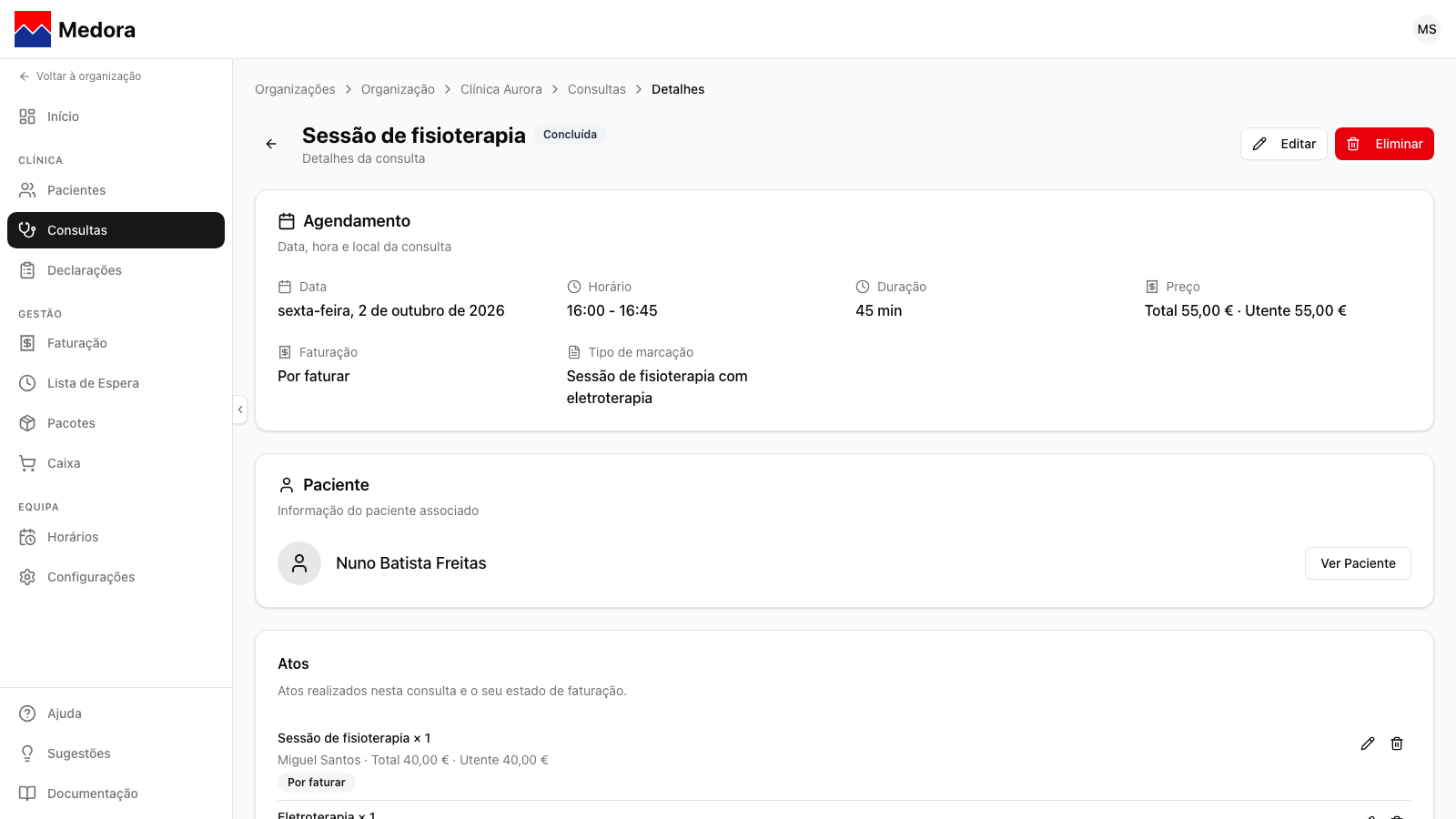
Página de detalhes de uma sessão de fisioterapia concluída, com o agendamento, o tipo de marcação, o estado de faturação, o paciente e o cartão Atos
Os detalhes de uma consulta concluída, com o estado de faturação e os atos realizados.

No modo de execução, o “Registo clínico” ocupa o centro da página, com os campos próprios da sua disciplina (psicologia, nutrição, fisioterapia, medicina, etc.). O registo grava-se sozinho enquanto escreve: no topo aparece “Guardado às” com a hora. Ao lado, numa linha cada, estão as alergias, as condições, os sinais vitais, as escalas, os atos, as declarações e os documentos; clique numa linha para a abrir, ou no “+” para acrescentar um registo. As alergias ativas do paciente aparecem a vermelho junto ao nome. O menu “…” no topo permite emitir uma declaração, enviar um documento, adicionar um link ou abrir a ficha do paciente.

Numa consulta remota, a barra por baixo do topo tem o botão “Iniciar videoconsulta” e diz quando o paciente foi convidado ou avisado (ver “Videoconsulta”).

Em todas as consultas, o cartão “Atos” lista os atos da consulta e o estado de cada um (“Por faturar”, “Faturado” ou “Coberto pelo pacote”). O rodapé do cartão mostra o resumo dos atos por faturar, sem botões de faturação. Depois de concluída a consulta, fature-a com “Emitir fatura”, no topo da página de detalhes da consulta, ou na Caixa.

Consoante a disciplina, o modo de execução mostra também: na fisioterapia, o episódio de cuidados a que a sessão conta (com o número da sessão e os avisos da autorização); na fisioterapia, osteopatia e quiropraxia, o cartão “Mapa corporal”.

Ao terminar, clique em “Concluir” para a registar como completa. Se precisar de a corrigir depois, use “Editar” e altere o “Estado”.

Videoconsulta

A videoconsulta é integrada na Medora: corre no navegador, sem instalar nada, e nem o profissional nem o paciente precisam de conta Google. O vídeo e o áudio passam pelo servidor de videoconsulta da Medora, na União Europeia, e o vídeo nunca é gravado.

  1. Ao marcar uma consulta remota, o paciente (se tiver email) recebe automaticamente um convite com a data, a hora e uma ligação segura para a consulta no portal do paciente. Se a consulta mudar de data ou passar a remota, recebe um convite novo; numa série, o convite segue para a primeira sessão.
  2. No dia e hora marcados, abra a consulta e clique em “Iniciar consulta”: o paciente recebe logo um aviso de que a consulta começou, com a ligação para entrar. Depois clique em “Iniciar videoconsulta”. A chamada abre por cima da consulta e, assim que liga, reduz-se a um painel no canto do ecrã, que pode arrastar; o registo clínico fica visível para ir escrevendo. “Expandir” volta a pô-la em ecrã inteiro. No Chrome e no Edge, “Janela flutuante” leva a chamada para uma pequena janela sempre visível, mesmo quando muda de separador.
  3. Antes de entrar, confirme a câmara, o microfone e o fundo no ecrã “Verifique a câmara e o microfone” e clique em “Entrar” (ver “Testar a câmara e o microfone e escolher o fundo”, abaixo). Durante a chamada, pode desligar o microfone ou a câmara, mudar o fundo com o botão “Fundo” e, no telemóvel, trocar de câmara.
  4. Para terminar, clique em “Sair”. A chamada continua enquanto navegar na aplicação; “Mostrar videoconsulta”, na consulta, volta a pô-la em ecrã inteiro.

Do lado do paciente

  1. O paciente abre a ligação do convite ou do aviso de início, que o leva à consulta no portal do paciente, e clica em “Entrar na videoconsulta”.
  2. Se ainda não o tiver feito, lê e aceita o consentimento informado da videoconsulta.
  3. Se a consulta for gravada, escolhe “Aceito a gravação” ou “Entrar sem gravação” num ecrã próprio, antes de ligar.
  4. Confirma a câmara, o microfone e o fundo no mesmo ecrã de teste e entra na chamada. Se aceitou a gravação, pode pará-la a qualquer momento com “Parar gravação”.

Testar a câmara e o microfone e escolher o fundo

Antes de entrar, o profissional e o paciente passam pelo ecrã “Verifique a câmara e o microfone”. O fundo é aplicado no próprio dispositivo: a Medora não recebe nem guarda o vídeo para esse efeito.

  • A pré-visualização mostra a imagem da câmara tal como os outros a vão ver, já com o fundo aplicado.
  • Escolha a câmara e o microfone nas listas. Por baixo do microfone, as barras mostram o nível do som, com a indicação “Fale: as barras devem mexer-se.” Se não se mexerem, escolha outro microfone ou confirme que não está desligado.
  • Em “Fundo”, escolha “Sem fundo”, “Desfoque” ou “A sua imagem”. “A sua imagem” aparece depois de carregar uma imagem.
  • Para usar uma imagem sua, clique em “Carregar imagem” e escolha um ficheiro JPG, PNG ou WebP. Antes de a enviar, o navegador reduz a imagem e retira-lhe os metadados, como a localização da fotografia; a imagem reduzida pode ter até 5 MB. Se o navegador não a conseguir ler, aparece um aviso e nada é enviado. Depois, “Trocar imagem” substitui-a, “Remover imagem” apaga-a e “Descarregar imagem” guarda uma cópia.
  • Durante a chamada, o botão “Fundo” abre as mesmas opções. Enquanto a sua imagem for o fundo escolhido, não pode ser removida a meio da chamada: a Medora indica “Escolha outro fundo antes de remover a imagem.”, e o botão “Remover imagem” volta a funcionar depois de escolher outro fundo.
  • A imagem e a última escolha ficam guardadas na sua conta e aplicam-se também quando entrar noutro computador.
  • Se não for possível aplicar o fundo, a câmara fica desligada e aparece um aviso. “Ligar sem fundo” liga a câmara sem fundo, só nessa videoconsulta; a escolha guardada mantém-se.
  • Nos dispositivos que não suportam o fundo, as opções de fundo não aparecem. Com “Sem fundo” guardado, a câmara funciona normalmente; se tiver um fundo guardado, a câmara fica desligada com um aviso e pode ligá-la com “Ligar sem fundo”.

O desfoque e a imagem de fundo podem não esconder tudo nas margens da pessoa, por exemplo junto ao cabelo, aos ombros ou às mãos. Antes de entrar, confirme na pré-visualização o que os outros vão ver; se houver alguma coisa que não deva aparecer, tire-a do enquadramento.

Gravação de áudio para documentação clínica

A gravação está desligada por omissão. Um administrador da organização liga-a em Configurações › Ficha e documentos › Gravação e assistente de IA, no cartão “Gravação de consultas”. A partir daí, todas as videoconsultas são gravadas, com o consentimento do paciente, sem que o profissional tenha de pedir nada em cada consulta. Depois de clicar em “Iniciar videoconsulta”, a barra da consulta mostra o interruptor “Gravar áudio para documentação clínica”, já ligado, para desligar a gravação numa consulta em concreto.

  • Se não quiser gravar uma consulta, desligue o interruptor. Voltar a ligá-lo só é possível antes de o paciente entrar na chamada, porque o pedido é apresentado ao paciente antes de ligar. Desligar a gravação é sempre possível, mesmo a meio da chamada.
  • Ao lado do interruptor aparece a decisão do paciente: “Por decidir”, “Aceitou”, “Recusou” ou “Parou a gravação”. Se desligar e voltar a ligar a gravação, o paciente decide de novo.
  • Para aceitar, o paciente indica quem está a decidir: o próprio, um dos representantes legais registados nos contactos do paciente (pai, mãe, tutor legal ou outro representante) ou outro representante legal, de quem escreve o nome. Se o paciente tiver menos de 16 anos, só o representante legal pode aceitar. Quando aceita um representante, a decisão mostra quem foi, por exemplo “Aceitou (mãe, Ana Silva)”.
  • Com a gravação a decorrer, os dois veem o indicador “A gravar”, com um ponto vermelho. O paciente pode parar a gravação com “Parar gravação”, e o áudio já gravado nessa consulta é apagado de imediato; o profissional pode desligá-la na consulta ou na chamada.
  • Só o áudio é gravado, nunca o vídeo. Os ficheiros ficam na União Europeia, não podem ser descarregados nem ouvidos na Medora e são apagados no prazo de 7 dias.
  • Quando a gravação termina, o áudio é transcrito na União Europeia (disponível com subscrição paga); a transcrição fica guardada com a consulta pelo mesmo prazo da gravação e é paga do saldo, por minuto de consulta.

Explique ao paciente para que serve a gravação. Recusar não tem consequências: a videoconsulta decorre normalmente, sem gravação. No início da chamada, confirme quem está presente: se estiver alguém com o paciente, essa pessoa também deve saber que o áudio é gravado. Se o paciente não puder decidir por si e não estiver presente o representante legal, desligue a gravação nessa consulta.

Gerar os rascunhos a partir da consulta

Quando a gravação termina e a consulta é transcrita, pode preencher o registo clínico a partir do que foi dito na consulta. Ao lado do interruptor da gravação, a consulta mostra o estado da transcrição, por exemplo “A transcrever a consulta…” ou “Consulta transcrita · 28 min · 0,62 €”.

  • Se o saldo não chegar para transcrever, a consulta mostra “Carregar saldo” e, depois de carregar, “Transcrever agora”. Sem subscrição paga, mostra “Subscrição”; se a transcrição falhar, “Tentar de novo”. Quando a gravação é apagada, aparece “A gravação e a transcrição desta consulta foram apagadas.”
  • O cartão “Registo clínico” mostra o botão “Gerar rascunhos”, à direita do título. Enquanto a consulta está a ser transcrita, o botão aparece desativado, com “A transcrever…”.
  • Ao clicar, o Scribe de IA escreve de uma vez os rascunhos dos campos de texto do registo, só com o que foi dito na consulta, seguindo as instruções para a IA que a organização definiu para cada campo em Configurações › Ficha e documentos › Registo clínico. Sem esse clique, nada é gerado. Enquanto gera, o botão mostra “A gerar rascunhos…” e pode continuar a escrever no formulário. Sair da página enquanto gera não cancela a geração: os rascunhos ficam guardados e o pedido conta na mesma.
  • Depois de gerar, o cartão mostra o custo (“1 pedido incluído” ou o valor descontado do saldo) e cada campo com rascunho mostra o botão “Ver rascunho”. Recarregar a página ou voltar à consulta não gera nem cobra de novo: os rascunhos por rever continuam lá.
  • “Ver rascunho” abre a janela “Rascunho para” com o nome do campo, onde pode editar o texto antes de o usar. Fechar a janela não é uma decisão: o rascunho fica.
  • Se o campo estiver vazio, clique em “Usar”. Se já tiver conteúdo, a janela avisa “Este campo já tem conteúdo.” e pode escolher “Substituir” ou “Acrescentar ao fim”. “Rejeitar” apaga o rascunho sem alterar o campo. Se nada do que foi dito servir para o campo, a janela diz “Não encontrei nada na consulta para este campo.” e só mostra “Fechar”; se a resposta tiver sido cortada antes desse campo, diz “A resposta foi interrompida antes deste campo. Pode gerar de novo.”
  • Reveja sempre o rascunho antes de o usar: depois de “Usar”, “Substituir” ou “Acrescentar ao fim”, o texto passa para o campo e é guardado como o que escreve: automaticamente numa consulta em curso e, numa consulta concluída, só quando clica em “Guardar correções”. Pode continuar a corrigi-lo no campo. Numa consulta concluída, se sair sem guardar, o rascunho que usou não volta a ficar disponível.
  • Um campo escrito a partir de um rascunho fica marcado com “Gerado com IA”, no registo da consulta e nas sessões anteriores da ficha do paciente, mesmo que o tenha editado.
  • “Gerar de novo” pede confirmação e substitui os rascunhos por rever. Se a transcrição for mais recente do que os rascunhos, o cartão avisa “Há transcrição mais recente do que estes rascunhos”.
  • Cada geração de rascunhos conta como um pedido de IA, seja qual for o número de campos: primeiro gasta os pedidos incluídos no plano e, depois, o saldo da organização, ao preço por utilização indicado na página de preços. “Gerar de novo” conta como mais um pedido.
  • Os rascunhos por rever ficam guardados cifrados até os usar ou rejeitar. A transcrição é apagada com a gravação, no prazo de 7 dias ou de imediato se o paciente parar a gravação, e os rascunhos por rever são apagados com ela. A partir daí, deixa de ser possível gerar rascunhos dessa consulta.
  • Se clicar em “Concluir” com rascunhos por rever, ou enquanto ainda estão a ser gerados, a Medora pergunta antes de concluir. Os rascunhos continuam disponíveis em “Ver registo clínico” até a transcrição ser apagada.

O Scribe de IA é uma ferramenta de documentação: escreve só o que foi dito na consulta. Não faz diagnósticos, prognósticos, triagens nem recomendações terapêuticas, e não dá informação para decisões clínicas. O rascunho pode ter erros ou omissões; o conteúdo do registo clínico é da responsabilidade do profissional.

Gravação da consulta presencial

Numa consulta presencial, pode gravar o áudio da consulta no navegador do seu computador ou telemóvel, para o Scribe de IA preparar os rascunhos do registo clínico, como na videoconsulta. O paciente decide no próprio telemóvel: a gravação só começa depois de ele aceitar.

Ligar a gravação

A gravação das consultas presenciais usa o mesmo interruptor das videoconsultas: um administrador da organização liga-o em Configurações › Ficha e documentos › Gravação e assistente de IA, no cartão “Gravação de consultas”. A transcrição está disponível com subscrição paga.

Gravar

  1. Na página da consulta presencial, clique em “Gravar consulta”.
  2. Em “Enviar para”, escolha o contacto: o telemóvel ou o email do paciente, ou de um representante com contacto na ficha. Clique em “Enviar pedido”. O SMS é pago do saldo de mensagens da organização.
  3. O paciente recebe uma ligação, abre-a no telemóvel, lê o aviso da gravação e escolhe “Aceitar” ou “Recusar”, indicando quem decide. Enquanto espera, a consulta mostra “À espera da resposta do paciente”, com “Reenviar”. Se o paciente tiver sessão iniciada no portal, pode também ler o código QR que aparece no ecrã.
  4. Quando a consulta mostrar “Pode gravar”, clique em “Começar”. Durante a gravação, a consulta mostra “A gravar” com o tempo; no fim, clique em “Terminar”.
  5. A consulta é transcrita na União Europeia, com as vozes separadas (“Pessoa 1”, “Pessoa 2”, …). Depois, clique em “Gerar rascunhos” no cartão “Registo clínico” e reveja cada rascunho.
  • Se o paciente não tiver telemóvel nem email na ficha, não é possível gravar a consulta. Pode ditar o resumo no fim.
  • Abaixo dos 16 anos, ou se o paciente não puder decidir por si, decide o representante legal.
  • Recusar não tem consequências: a consulta decorre normalmente, sem gravação. Se o paciente recusar, a consulta mostra “O paciente recusou a gravação.” e pode enviar um novo pedido.
  • Até ao fim do dia da consulta, e enquanto esta não for concluída, o paciente pode parar a gravação na mesma página. O que foi gravado é apagado de imediato, com a transcrição e os rascunhos feitos a partir dela; os seus ditados ficam.
  • É gravado quem estiver na sala. Se o paciente vier acompanhado, confirme que o acompanhante sabe que o áudio é gravado.
  • A transcrição paga-se do saldo da organização, por minuto de gravação; como é uma só faixa de áudio, custa metade do minuto de videoconsulta. Cada geração de rascunhos conta como um pedido de IA.
  • O áudio não pode ser ouvido nem descarregado na Medora. A gravação e a sua transcrição são apagadas no prazo de 7 dias, e os rascunhos por rever com elas.

Ditado da consulta

Com o ditado, pode usar o Scribe de IA em qualquer consulta, presencial ou por vídeo: depois de o paciente sair, fala livremente sobre a consulta e o Scribe de IA prepara os rascunhos do registo clínico a partir do que disse. Só a voz do profissional é gravada; o paciente não é gravado.

Ligar o ditado

O ditado está desligado por omissão. Um administrador da organização liga-o em Configurações › Ficha e documentos › Gravação e assistente de IA, no cartão “Ditado”, com o interruptor “Ativar ditado”. A transcrição está disponível com subscrição paga.

Ditar

  1. Abra a consulta e, no topo da página, clique em “Ditar”. Na primeira vez, o navegador pede autorização para usar o microfone.
  2. Fale sobre a consulta toda, por palavras suas: o motivo, o que ouviu e observou, o que ficou combinado. Não precisa de ditar campo a campo nem de dizer o nome dos campos.
  3. Enquanto grava, a página mostra “A gravar o ditado” com o tempo. Clique em “Terminar” para enviar o ditado, ou em “Cancelar” para o apagar sem o transcrever.
  4. O ditado é transcrito na União Europeia. Quando a consulta mostra “Consulta transcrita”, clique em “Gerar rascunhos” no cartão “Registo clínico” e reveja cada rascunho, como na videoconsulta.
  • Pode ditar mais de uma vez na mesma consulta, e também numa videoconsulta já gravada: o Scribe de IA usa tudo o que foi transcrito.
  • Numa videoconsulta, o botão “Ditar” só fica disponível depois de terminar a chamada.
  • Se a ligação à internet falhar enquanto dita, continue a falar: a página mostra que está a tentar enviar o ditado e envia o que gravou quando a ligação voltar. Se a gravação parar sozinha (por exemplo, ao bloquear o ecrã do telemóvel), o que já foi gravado é enviado.
  • Funciona no navegador, no computador ou no telemóvel, sem instalar nada. Se sair da página enquanto grava ou envia um ditado, a Medora pergunta antes.
  • A transcrição paga-se do saldo da organização, por minuto de ditado; como só tem uma voz, custa metade do minuto de videoconsulta. Cada geração de rascunhos conta como um pedido de IA.
  • O áudio não pode ser ouvido nem descarregado na Medora. O ditado e a sua transcrição são apagados no prazo de 7 dias, e os rascunhos por rever com eles.

O Scribe de IA é uma ferramenta de documentação: escreve só o que foi dito no ditado. Não faz diagnósticos, prognósticos, triagens nem recomendações terapêuticas. O rascunho pode ter erros ou omissões; o conteúdo do registo clínico é da responsabilidade do profissional.

Estados de uma consulta

Aguarda agendamento — Consulta sem data, à espera de ser agendada. Pode ter sido criada com um convite para o paciente escolher o horário, ou ter perdido a data com “Passar a aguardar agendamento”, no menu ⋯ da consulta, quando o paciente ainda não sabe quando vem. A fatura, o pagamento e os atos continuam associados à consulta. Estas consultas aparecem no Início, em “consultas por agendar”. Para lhes dar data, escolha “Editar” e indique o dia e a hora.

Aguarda pagamento — Reserva online que aguarda o pagamento do paciente. O horário fica reservado e, se o pagamento não for feito a tempo, a reserva é cancelada.

Por confirmar pela clínica — Marcação online à espera de ser aceite ou recusada por um colaborador (quando o tipo de marcação exige confirmação). O horário fica reservado; se ninguém responder dentro do prazo definido, a marcação é cancelada e o paciente é avisado. Os pedidos de marcação também ficam neste estado, ainda sem hora, até a clínica os aceitar com uma hora ou os recusar.

Agendada — A consulta tem data e hora marcadas.

Confirmada — O paciente confirmou a presença, presencialmente ou através de uma comunicação automática. Para registar uma confirmação recebida de outra forma, por exemplo por telefone, use “Confirmar presença” no calendário do Início, na lista de Consultas ou no menu “⋯” da consulta.

Em curso — A consulta foi iniciada e está em execução.

Concluída — A consulta foi finalizada com sucesso.

Conclusão automática — Em Configurações › Agenda › Regras de marcação, no cartão “Conclusão automática”, pode pôr a Medora a passar a “Concluída” as consultas agendadas, confirmadas ou em curso que já terminaram: no fim do dia da consulta ou umas horas depois do fim, à escolha. Vem desligada e só se aplica às consultas a partir do dia em que a liga. As consultas canceladas ou marcadas como falta não mudam. Uma consulta concluída assim desconta a sessão do pacote e conta para os honorários, como com “Concluir”, e mostra no detalhe que foi concluída automaticamente; o registo clínico pode ser escrito depois, em “Escrever registo clínico”. Se o paciente não veio, use “Marcar como não compareceu” no menu “⋯”; também pode “Repor como agendada”. Depois de corrigida, a conclusão automática não volta a mexer nessa consulta.

Cancelada — A consulta foi cancelada antes da sua realização. A consulta guarda quem cancelou, quando e o motivo (ver “Cancelamentos e faltas”).

Não compareceu — O paciente não compareceu à consulta. Marca-se pelo menu “⋯” da consulta e, com política de cancelamento, pode ter um valor a cobrar.

Cancelamentos e faltas

Cada cancelamento fica registado com quem cancelou (o paciente pelo portal, o paciente pela ligação do lembrete, a clínica e qual o membro, ou o sistema), quando e porquê. Esta informação aparece no cartão “Cancelamento” da consulta, na exportação CSV de consultas e na exportação completa da organização.

Cancelar ou marcar uma falta

  1. Abra a consulta e, no menu “⋯”, clique em “Cancelar consulta”. Escolha o motivo (Doença, Imprevisto, Erro de marcação, Indisponibilidade da clínica ou Outro motivo) e, se quiser, escreva uma nota.
  2. Se o paciente faltou, use “Marcar como não compareceu” no mesmo menu, a partir da hora da consulta. Pode juntar uma nota.
  3. Para desfazer, use “Repor como agendada” no menu “⋯”. Se a falta já estiver faturada, anule primeiro a fatura.

Política de cancelamento

Um administrador da organização define a política em Configurações › Agenda › Cancelamentos e faltas: o prazo, em horas antes da consulta, e o valor a cobrar por falta ou cancelamento tardio, fixo em euros ou em percentagem do preço da consulta. Com a política, o paciente pode cancelar pelo portal e pela ligação do lembrete até à hora da consulta; dentro do prazo, é avisado de que o cancelamento pode ser cobrado e o cancelamento fica registado como tardio. Sem política, o portal aceita cancelamentos até 2 horas antes e a ligação do lembrete até 24 horas antes.

Nas marcações pagas online, o prazo da política é também o prazo do reembolso automático: cancelada pelo portal antes do prazo, a consulta é reembolsada; depois dele, a clínica fica com o valor pago e o reembolso é manual.

Cobrar ou perdoar

  • Uma falta, ou um cancelamento dentro do prazo, fica com o valor da política “por faturar”: aparece no cartão “Cancelamento” da consulta, com o selo “Por faturar” na lista de consultas e no filtro “Por faturar” da lista. A Medora nunca cobra nem fatura nada sozinha.
  • Ao cancelar dentro do prazo, ou ao marcar a falta, o interruptor “Cobrar” vem ligado; desligue-o para não cobrar. Fora do prazo vem desligado e pode ligá-lo.
  • Para cobrar, use “Emitir fatura” no topo da consulta, como numa consulta concluída: o documento tem uma linha “Falta ou cancelamento tardio” com o valor. Os atos originais da consulta cancelada não são faturados.
  • Para não cobrar, clique em “Perdoar” no cartão “Cancelamento”; mais tarde, “Cobrar” volta a marcar o valor (da política ou outro que indique).
  • A fatura da falta entra nos honorários do profissional pela regra normal, como qualquer fatura da consulta. O serviço “Falta ou cancelamento tardio” fica no catálogo do local, onde pode acertar o IVA ou ligá-lo a um item do InvoiceXpress.

O relatório de faltas, em Organização › Relatórios, mostra por profissional e por local as faltas, os cancelamentos tardios e o valor por faturar.