
Como gerir a agenda de vários profissionais e salas
No fim, vê num só ecrã quem está ocupado, em que sala e a que horas, e marca consultas sem sobreposições — com os horários e as ausências de cada profissional em dia.
- 15 min
- Para: Gestor ou assistente do local
- Atualizado em 3 de outubro de 2026
Antes de começar
- A equipa convidada e o horário de cada profissional definido
- As salas criadas (opcional)
Passo 1 — Veja o dia de toda a equipa
O calendário das consultas mostra a agenda de todos os profissionais do local lado a lado, um por coluna.
- Na barra lateral do local, em «Clínica», clique em «Consultas».
- No topo, clique em «Calendário» (num computador, é a vista que abre por omissão) e depois em «Dia».
- Mude de dia com «Hoje», com as setas ou com o campo da data.
- Para ver só alguns profissionais, abra «Profissionais» e desmarque os restantes.
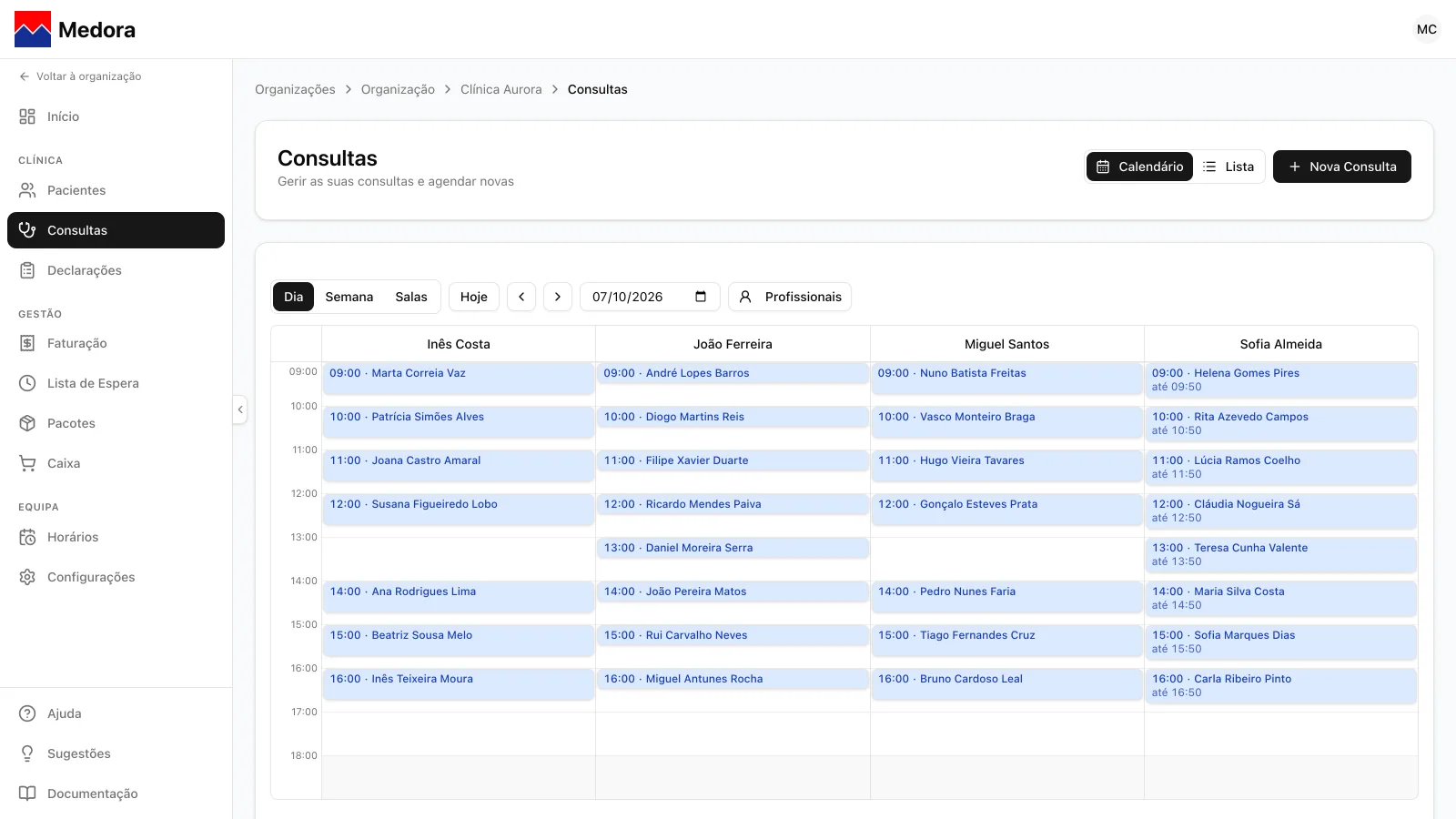
As horas em que o profissional não trabalha ficam a cinzento, e as ausências aprovadas aparecem às riscas. Clique numa consulta para a abrir.
Um profissional sem a função «Assistente» ou «Gestor» só vê a sua própria coluna e as suas consultas. Os assistentes, os gestores e o administrador da organização veem a equipa toda.
Passo 2 — Mude para a semana ou para as salas
- «Semana» mostra a semana de um profissional de cada vez. Escolha quem em «Profissional»; as setas avançam ou recuam uma semana.
- «Salas» mostra uma coluna por sala ativa do local, mais a coluna «Sem sala», com as consultas que não têm sala.
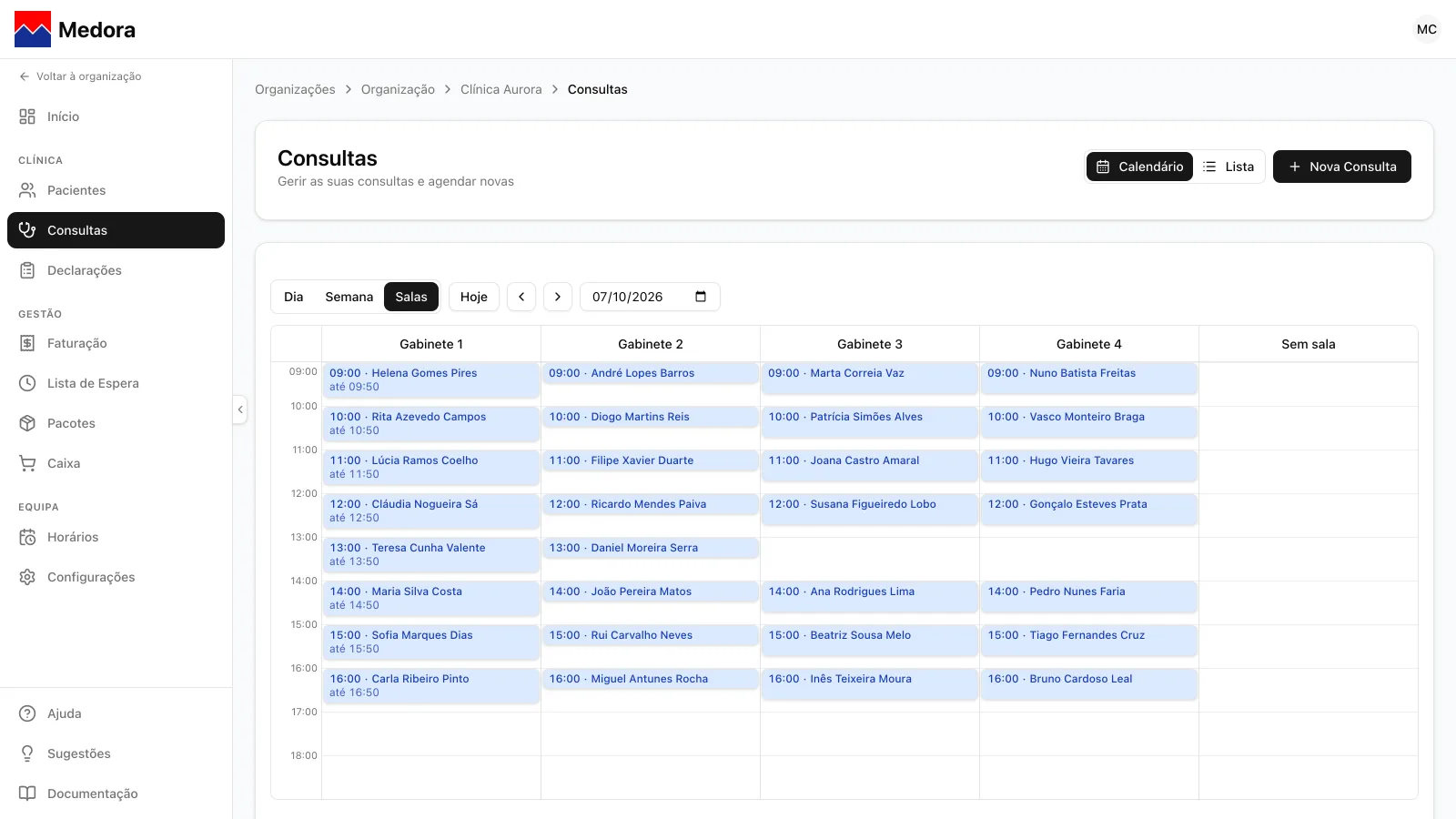
A vista «Salas» é a mais rápida para encontrar uma sala livre: um espaço em branco numa coluna é uma hora em que essa sala não tem consultas.
Passo 3 — Marque uma consulta num horário livre
Pode marcar diretamente a partir do calendário.
- Clique num espaço livre da grelha. Abre a «Nova Consulta» com a data e a hora já preenchidas (a hora é arredondada para baixo ao quarto de hora). Na vista «Dia» e na vista «Semana», o profissional também vem preenchido; na vista «Salas», vem a sala.
- Em «Tipo de marcação», escolha o tipo de consulta. O tipo traz a duração, o título e os atos.
- Confirme o «Profissional de saúde» (na vista «Salas», escolha-o aqui), a «Data», a «Hora» e a «Duração».
- Em «Sala», escolha a sala, ou deixe «Sem sala».
- Se a consulta for por videochamada, marque «Consulta Remota». Nesse caso, o paciente tem de ter email.
- No cartão «Paciente», escolha o paciente e clique em «Criar Consulta».
Só um «Assistente» ou um «Gestor» pode marcar para outro profissional. Um profissional sem essas funções marca apenas na sua própria agenda.
Passo 4 — O que a Medora impede
Ao criar ou alterar uma consulta, a Medora verifica a marcação e recusa-a, com a razão no ecrã, quando:
- a sala já tem outra consulta a essa hora, seja de que profissional for («A sala já está ocupada neste horário»);
- a consulta fica fora do horário de trabalho do profissional («A consulta está fora do horário de trabalho do profissional de saúde»);
- o profissional tem uma ausência registada nesse período («O profissional de saúde tem um bloqueio de agenda neste período»);
- a consulta fica fora do horário de funcionamento que definiu para esse dia no local («A consulta está fora do horário de funcionamento do local»);
- o profissional já tem outra consulta a essa hora e o limite de sobremarcações foi atingido (passo seguinte).
As consultas canceladas e as faltas não contam: deixam a sala e o horário livres para outra marcação.
Passo 5 — Permita sobremarcações, se precisar
Por omissão, cada profissional tem no máximo uma consulta por horário. Se precisar de marcar dois pacientes à mesma hora com o mesmo profissional, aumente o limite. Esta página só aparece ao «Gestor» e ao administrador da organização.
- Na barra lateral do local, clique em «Configurações» e depois em «Agendamento».
- Abra o separador «Regras».
- Em «Profissional de saúde», escolha um profissional, ou «Padrão (todos os profissionais)» para a regra geral.
- Em «Limite», indique quantas consultas pode haver no mesmo horário (2 permite uma sobremarcação) e clique em «Adicionar».
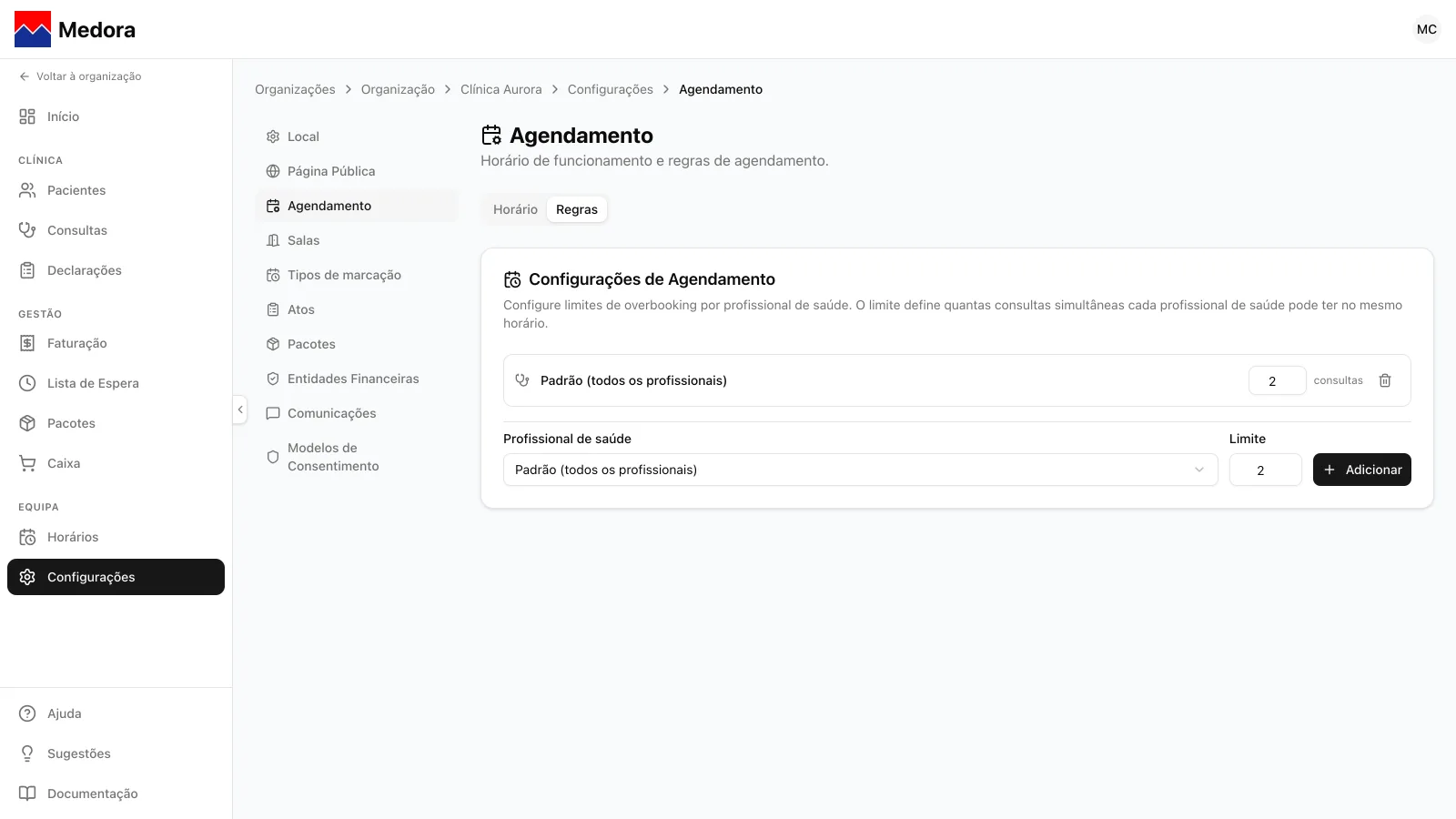
A regra de um profissional prevalece sobre a regra «Padrão». Para mudar um limite, altere o número na linha da regra e clique fora do campo; o ícone do caixote do lixo apaga a regra. Sem nenhuma regra, o limite é 1 consulta por horário.
Com um limite de 2 ou mais, ao marcar num horário em que o profissional já tem consulta, o formulário avisa: «Este horário já tem consultas agendadas para este profissional de saúde. Será criada com overbooking.»
As sobremarcações só são feitas pela equipa. Na página pública, os pacientes só veem horários em que o profissional não tem nenhuma consulta.
Passo 6 — Registe férias e ausências
Cada profissional pode registar as suas próprias ausências:
- Na barra lateral do local, em «Equipa», clique em «Horários» e abra o separador «Ausências».
- Clique em «Adicionar ausência».
- Em «Tipo», escolha «Férias», «Pausa», «Formação» ou «Outro».
- Deixe «Dia inteiro» marcado para dias completos, ou desmarque-o para indicar as horas.
- Preencha «Início» e «Fim» e clique em «Criar».
Por omissão, a ausência que um profissional regista para si fica logo aprovada.
Um assistente ou um gestor regista a ausência de um profissional assim:
- Em «Horários» › «Ausências», abra o seletor no topo da página e escolha o profissional.
- Clique em «Adicionar ausência» e preencha como acima.
- A ausência fica «Pendente». Clique em «Aprovar» para a confirmar.
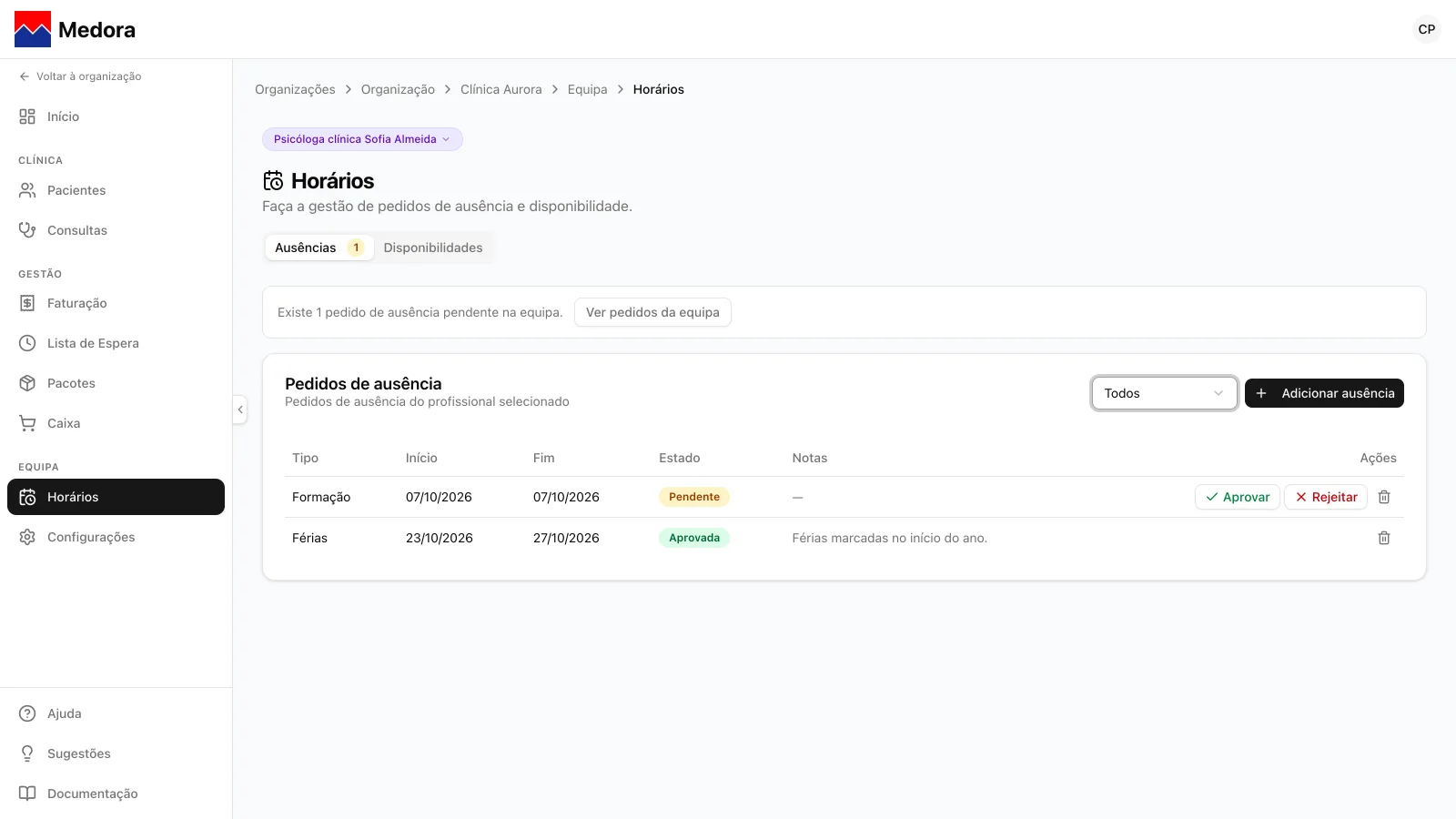
O número no separador «Ausências» indica quantos pedidos estão pendentes.
Uma ausência fecha a agenda do profissional logo que é registada, mesmo enquanto está «Pendente»: deixa de ser possível marcar-lhe consultas nesse período, tanto pela equipa como na página pública. Se a ausência deixar de se aplicar, elimine-a no ícone do caixote do lixo para voltar a abrir esses horários.
Passo 7 — Veja as consultas no Google Calendar (opcional)
Cada profissional pode ver as suas consultas no Google Calendar, por exemplo no telemóvel.
- Clique nas suas iniciais, no canto superior direito, e em «A minha conta».
- No cartão «Sincronização com o Google Calendar», clique em «Ligar Google Calendar» e autorize com a sua conta Google.
As consultas passam a aparecer num calendário próprio, chamado «Medora», na conta Google. Cada evento leva só a data, a hora e a morada do local (ou «Consulta remota»), com o título «Consulta —» seguido do nome do local: nenhum dado do paciente é enviado ao Google.
Em «Sincronização ativa» pode pausar o envio. «Desligar» termina a ligação e remove o calendário «Medora» da conta Google.
O resultado
Tem a equipa toda num só ecrã, por profissional ou por sala, sem duas consultas na mesma sala à mesma hora. As ausências fecham a agenda de cada profissional automaticamente, também na página pública.
Perguntas frequentes
- Posso marcar dois pacientes à mesma hora com o mesmo profissional?
- Só se aumentar o limite em «Configurações» › «Agendamento» › «Regras». Com o limite por omissão (1), a Medora recusa a segunda consulta.
- E duas consultas na mesma sala à mesma hora?
- Não. A Medora recusa a marcação com «A sala já está ocupada neste horário», seja qual for o profissional.
- Os profissionais veem a agenda dos colegas?
- Só com a função «Assistente» ou «Gestor», ou se forem administradores da organização. Sem isso, cada profissional vê apenas as suas consultas.
- Os eventos do meu Google Calendar bloqueiam horários na Medora?
- Não. A sincronização é só num sentido, da Medora para o Google. Para fechar a agenda, registe uma ausência na Medora.
- Uma ausência ainda pendente já bloqueia a agenda?
- Sim. A partir do momento em que é registada, ninguém consegue marcar consultas a esse profissional nesse período, nem a equipa nem os pacientes na página pública. Aprove-a para que apareça também, às riscas, no calendário das consultas.