
Como marcar consultas recorrentes de uma só vez
No fim, tem todas as sessões de um paciente marcadas na agenda com um só formulário, sem datas em conflito, e sabe cancelar uma sessão, as seguintes ou a série toda.
- 5 min
- Para: Quem marca consultas no local
- Atualizado em 7 de outubro de 2026
Antes de começar
- O horário do profissional definido
- O paciente registado na Medora
Passo 1 — Preencha a primeira sessão
- Na barra lateral do local, em «Clínica», clique em «Consultas» e depois em «Nova Consulta».
- Escolha o «Tipo de marcação», o profissional, a data e a hora da primeira sessão e, se quiser, a sala.
- No cartão «Paciente», escolha o paciente.
- Em «Agendamento», deixe «Agendar agora». A repetição não existe com «Enviar convite ao paciente».
A marcação rápida que se abre ao clicar num espaço livre do calendário não tem «Repetir». Clique em «Mais opções» para passar ao formulário completo com o que já preencheu.
Passo 2 — Escolha de quanto em quanto tempo se repete
- Ative «Repetir».
- Em «Frequência», escolha «Diária», «Semanal» ou «Mensal» e, em «A cada», o intervalo: por exemplo, «Semanal» a cada 2 semanas para sessões quinzenais.
- Na frequência semanal, escolha os dias da semana. O dia da primeira sessão fica sempre marcado; «Dias úteis» marca de segunda a sexta.
- Na frequência mensal, escolha «No dia» (por exemplo, todos os dias 15) ou um dia da semana (por exemplo, «Na 2.ª terça»).
- Em «Termina», escolha «Após» um número de sessões ou «Em» uma data.
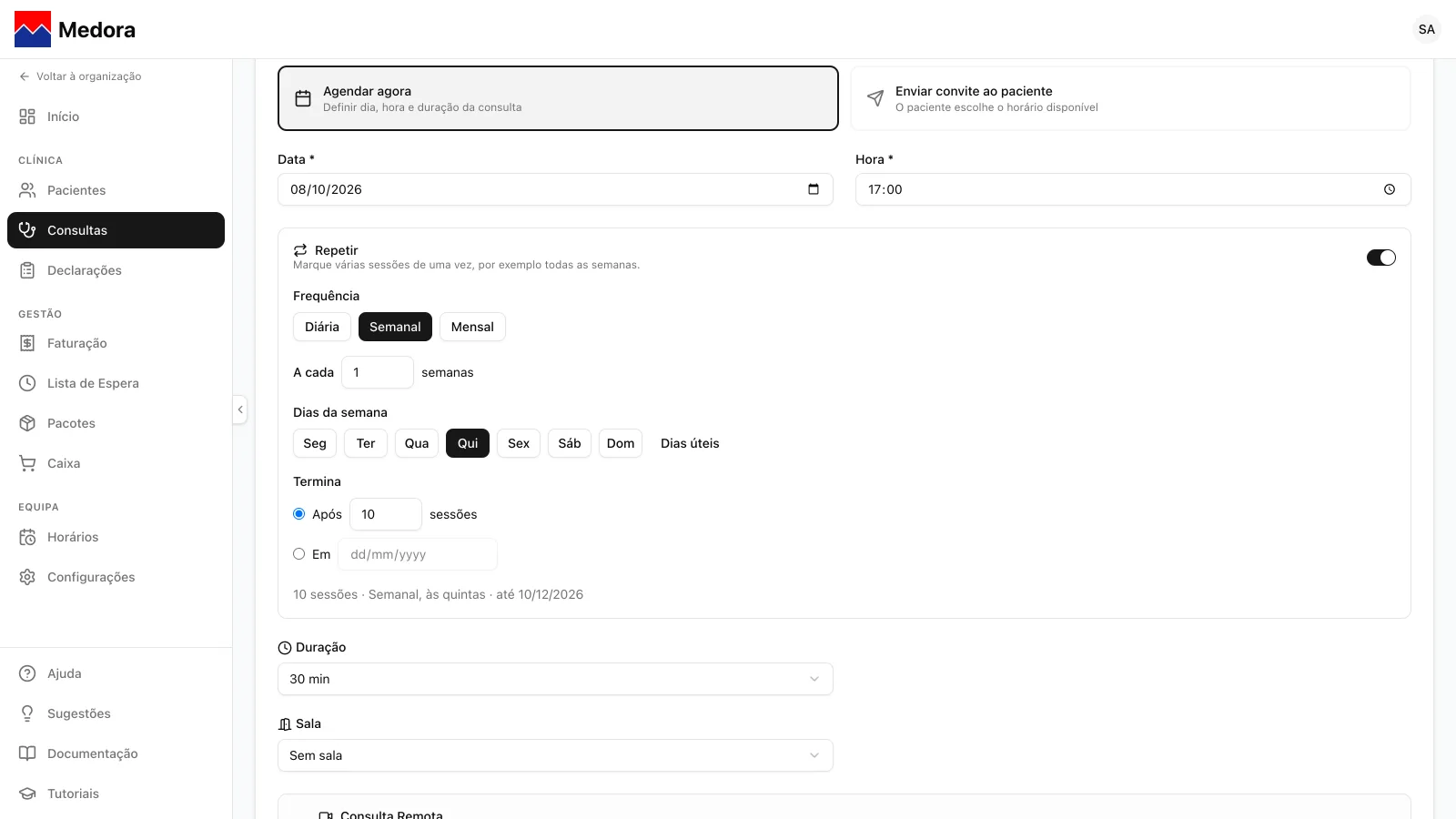
O resumo por baixo mostra quantas sessões vão ser marcadas e até quando. Uma série tem entre 2 e 52 sessões.
Passo 3 — Reveja as datas antes de criar
Com «Repetir» ativo, o botão do fundo passa a «Rever datas». Clique nele: nada é criado ainda.
A Medora verifica cada data e assinala as que não podem ser marcadas, com o motivo: uma ausência do profissional, o local fechado, a sala ocupada ou o horário já preenchido.
- «Saltar» retira essa data da série (e «Repor» volta a pô-la).
- «Mudar data e hora» deixa escolher outra data ou outra hora só para essa sessão.
- «Acrescentar sessão» junta a data seguinte do padrão, por exemplo para compensar uma data saltada.
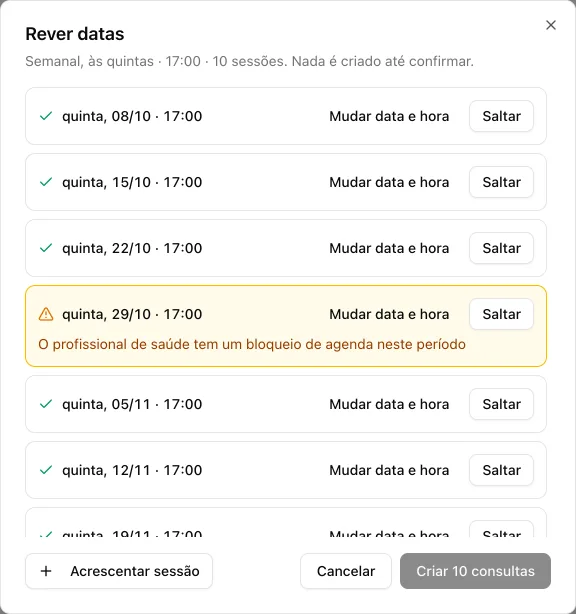
Quando não houver datas assinaladas, clique em «Criar N consultas». As sessões são criadas todas de uma vez e abre-se a primeira. Se, entretanto, alguém ocupar uma das datas, nada é criado e a lista é atualizada para a rever.
Passo 4 — Acompanhe a série
Cada sessão é uma consulta normal: tem os seus lembretes e pode ser editada, remarcada ou faturada sem mexer nas outras. No detalhe, o subtítulo indica «Sessão 3 de 10» e o cartão «Série» lista todas as sessões com o estado de cada uma. Na lista e no calendário, as sessões de uma série têm o ícone de repetição.
Se o paciente tiver um pacote, a janela «Rever datas» indica quantas sessões o pacote cobre, e as primeiras sessões ficam ligadas a ele até ao saldo disponível.
Passo 5 — Cancele uma sessão ou a série
- Abra uma das sessões e clique em «Cancelar».
- Em «Esta consulta faz parte de uma série», escolha «Só esta consulta», «Esta e as seguintes» ou «Toda a série».
- Indique o motivo e confirme.
Só são canceladas as consultas futuras ainda agendadas ou confirmadas: as sessões já realizadas mantêm-se. O paciente é avisado por email.
O resultado
O acompanhamento do paciente fica marcado de uma vez, com todas as datas verificadas, e cada sessão continua a ser uma consulta normal, com lembretes e faturação próprios.
Perguntas frequentes
- Posso marcar sessões quinzenais?
- Sim. Escolha «Semanal» e, em «A cada», indique 2 semanas.
- Quantas sessões pode ter uma série?
- Entre 2 e 52. Para um acompanhamento mais longo, crie uma série nova quando a primeira estiver a terminar.
- O que acontece às datas em que o profissional está de férias?
- Ficam assinaladas em «Rever datas», com o motivo. Pode saltá-las, mudá-las para outro dia ou acrescentar uma sessão no fim da série.
- Posso alterar só uma sessão da série?
- Sim. Cada sessão é uma consulta independente: edite-a ou remarque-a como qualquer outra, sem afetar as restantes.