
Como enviar lembretes automáticos por SMS, WhatsApp e email
No fim, cada paciente recebe um lembrete antes da consulta e um pedido para confirmar ou cancelar, pelos canais que escolher — sem ninguém ter de telefonar.
- 10 min
- Para: Gestor do local ou administrador da organização
- Atualizado em 3 de outubro de 2026
Antes de começar
- A clínica criada na Medora
- Os pacientes com email ou telemóvel na ficha
Passo 1 — Abra as comunicações do local
As mensagens aos pacientes configuram-se em cada local. Para as alterar, precisa de ser gestor do local ou administrador da organização.
- Na barra lateral do local, clique em «Configurações».
- No menu da página, clique em «Comunicações».
A página tem três separadores: «Configurações» (canais, mensagens e horário de envio), «Saldo» (o saldo para SMS e WhatsApp) e «Histórico» (as mensagens enviadas).
Passo 2 — Ative os canais
No separador «Configurações», o primeiro cartão é «Canais de envio», com um interruptor para «Email», «SMS» e «WhatsApp».
- «Email»: vem ativo e não tem custo.
- «SMS» e «WhatsApp»: vêm desativados. Cada mensagem enviada por estes canais é paga com o saldo de mensagens da organização (passo 6).
- Deixe «Email» ativo.
- Se também quer enviar para o telemóvel, ative «SMS» ou «WhatsApp».
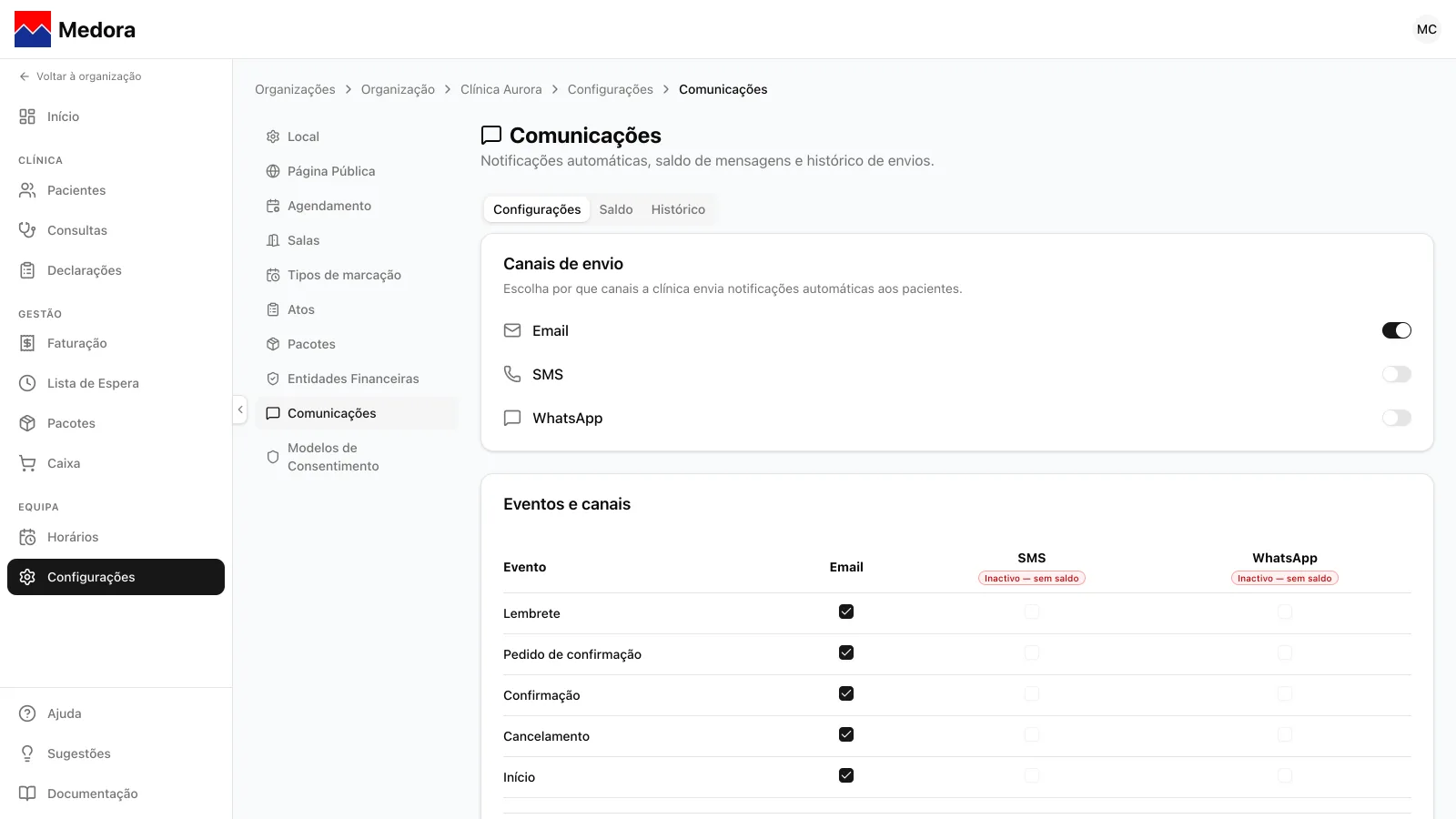
Enquanto o saldo de mensagens estiver a zero, o ecrã mostra «Inactivo — sem saldo» junto de SMS e WhatsApp, e nada sai por esses canais. O email continua a sair.
Passo 3 — Escolha que mensagens vão por cada canal
No cartão «Eventos e canais», cada linha é um tipo de mensagem e cada coluna um canal. Só pode marcar «SMS» ou «WhatsApp» se tiver ativado esse canal no passo anterior. Estas são as mensagens que a Medora envia automaticamente aos pacientes:
- «Lembrete»: recorda a consulta ao paciente, sem lhe pedir nada. Vai para todas as consultas agendadas ou já confirmadas, uma vez, o número de horas antes que escolher em «Enviar lembrete».
- «Pedido de confirmação»: pede ao paciente que confirme a presença. Vai só para as consultas que ainda não estão confirmadas, uma única vez. A mensagem tem um link para uma página com os botões «Confirmar presença» e «Cancelar consulta».
- «Confirmação»: é enviada quando é feita uma marcação online (na página pública, no widget do site ou no portal do paciente) e confirma ao paciente o dia e a hora. Por email, traz o mesmo link para confirmar a presença ou cancelar; numa marcação que aguarda pagamento, traz o link para pagar.
- Nas linhas «Lembrete», «Pedido de confirmação» e «Confirmação», marque os canais por onde quer enviar cada mensagem.
- Em «Enviar lembrete», escreva quantas horas antes da consulta sai o lembrete: de 1 a 72 (24, por omissão).
- Em «Enviar pedido de confirmação», escreva quantas horas antes sai o pedido: de 1 a 168, ou seja, até sete dias (48, por omissão).
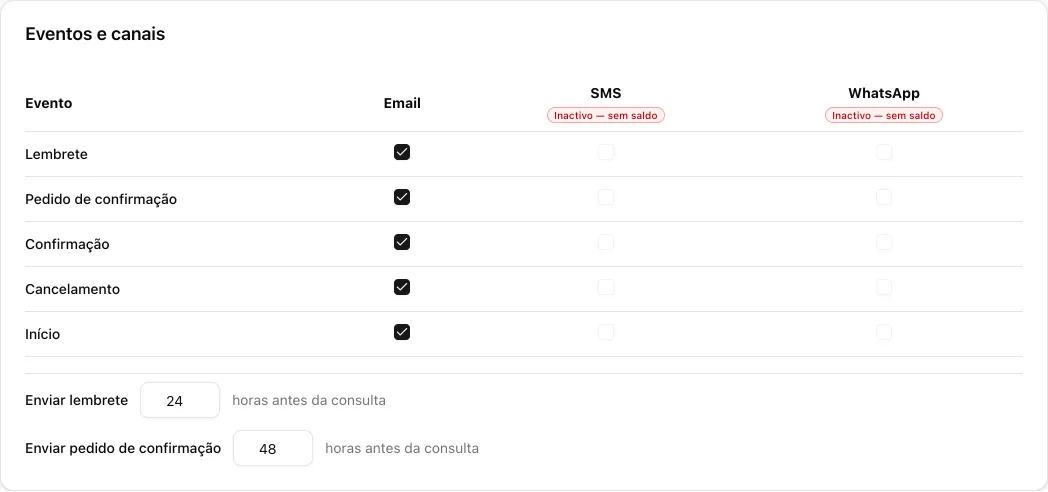
A mensagem é enviada por todos os canais que marcar. Se marcar «SMS» e «WhatsApp» na mesma linha, o paciente recebe as duas mensagens e ambas são debitadas do saldo. Para não enviar em duplicado, marque só um deles.
Quando o paciente clica em «Confirmar presença», a consulta passa a «Confirmada». O botão «Cancelar consulta» só aparece até 24 horas antes da consulta.
Passo 4 — Defina o horário de envio
O cartão «Horário de envio» evita que um SMS ou um WhatsApp chegue a meio da noite. Por omissão, só saem entre as 08:00 e as 21:00, hora de Lisboa.
- Em «Não enviar antes das», escolha a hora a que os envios começam de manhã.
- Em «Não enviar depois das», escolha a hora a que param à noite.
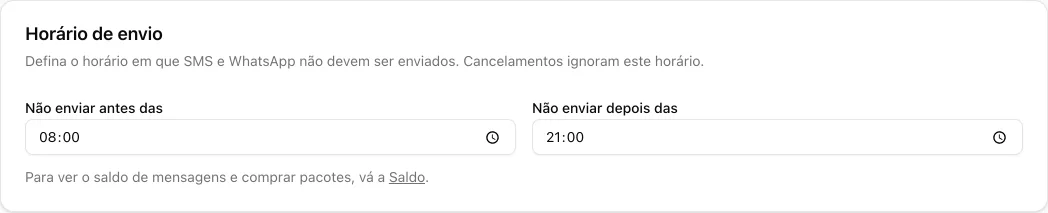
- Um SMS ou WhatsApp que calhe fora deste horário fica «Adiado» e sai pouco depois de o horário abrir.
- Se, entretanto, a consulta for cancelada, o lembrete ou o pedido de confirmação adiado já não sai. O pedido também não sai se a consulta já tiver sido confirmada.
- O horário só se aplica a SMS e WhatsApp: o email sai sempre à hora prevista.
Passo 5 — Guarde as configurações
Nada do que escolheu nos passos anteriores fica gravado até usar o botão no fim da página.
- Clique em «Guardar Configurações».
- Confirme que aparece «Guardado com sucesso» ao lado do botão. Se as horas estiverem fora dos limites, aparece uma mensagem a vermelho e nada é guardado.
Guarde pelo menos uma vez, mesmo que mantenha as opções que já vinham escolhidas. Os lembretes e os pedidos de confirmação só começam a sair depois de as configurações do local terem sido guardadas.
Passo 6 — Carregue o saldo de mensagens
O SMS e o WhatsApp são pagos com um saldo pré-pago. O saldo é da organização: o mesmo saldo serve todos os locais. Só o administrador da organização pode ver o saldo e comprar pacotes.
- No topo da página «Comunicações», abra o separador «Saldo».
- Em «Comprar pacote», escolha um pacote: «Starter» (10 € + IVA), «Standard» (25 € + IVA), «Pro» (50 € + IVA) ou «Bulk» (100 € + IVA).
- Clique em «Comprar» e conclua o pagamento na página que se abre.
- No fim, volta ao separador «Saldo». O valor entra em «Saldo atual» quando o pagamento é confirmado.
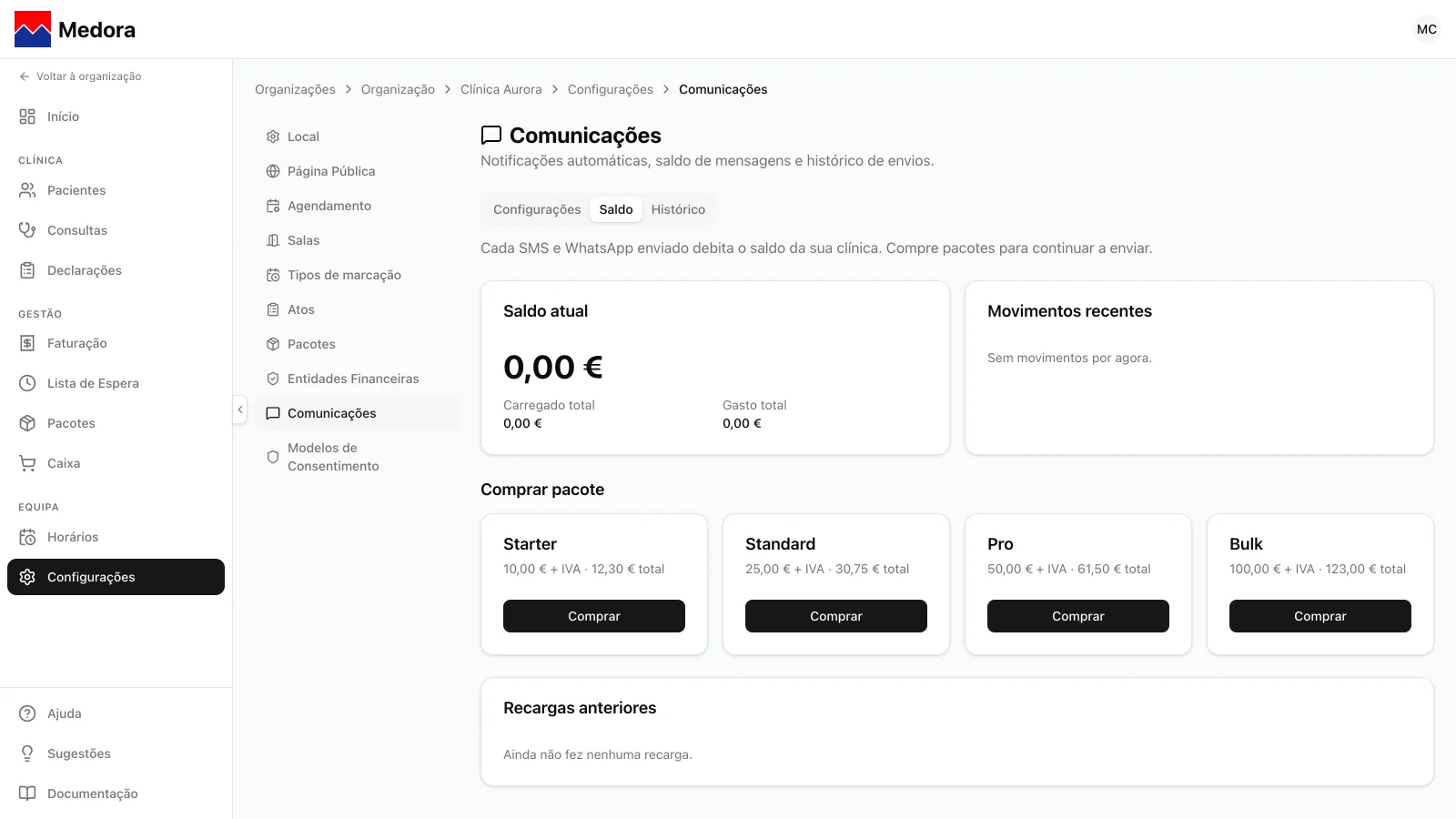
Quando o saldo chega aos 5 €, a Medora avisa no ecrã das comunicações e por email aos administradores, e volta a avisar abaixo de 1 € e quando chega a zero. Sem saldo, o SMS e o WhatsApp deixam de sair; o email continua.
O resultado
Os pacientes recebem os lembretes e os pedidos de confirmação sem ninguém da equipa ter de telefonar. Quem confirma pelo link fica com a consulta «Confirmada»; quem cancela liberta o horário.
No separador «Histórico» vê as mensagens do local, das mais recentes para as mais antigas, com o paciente, o tipo de mensagem, o destino e o estado, por exemplo «Enviado», «Entregue», «Lido», «Adiado» ou «Falhado».
Perguntas frequentes
- O email tem custo?
- Não. Só o SMS e o WhatsApp descontam no saldo de mensagens; o email não gasta saldo.
- Porque é que um SMS não saiu às 22h?
- Por causa do «Horário de envio». Por omissão, SMS e WhatsApp não saem depois das 21:00 nem antes das 08:00. A mensagem fica «Adiado» no «Histórico» e sai quando o horário abre.
- O paciente não recebeu o lembrete de uma consulta marcada para daqui a poucas horas. Porquê?
- O lembrete sai um número fixo de horas antes da consulta (24, por omissão). Uma consulta marcada com menos antecedência do que isso já passou esse momento e não recebe lembrete. O pedido de confirmação é diferente: se a consulta ainda não estiver confirmada, sai logo a seguir.
- Posso mudar o texto das mensagens?
- Não. Os textos são fixos e iguais para todas as clínicas: dizem o nome do paciente, a data e a hora da consulta e o local.
- O paciente pode deixar de receber SMS?
- Sim. No portal do paciente, em «Comunicações», escolhe que mensagens recebe e por que canal. Se responder STOP a um SMS ou WhatsApp, deixa de receber as mensagens automáticas, também por email.