
Como importar pacientes de Excel ou CSV para a Medora
Prepara o ficheiro com os seus pacientes, envia-o à equipa da Medora e recebe-os importados no seu local, sem duplicados, em 24 horas.
- 10 min
- Atualizado em 2 de outubro de 2026
Antes de começar
- A clínica criada na Medora
- A lista de pacientes, exportada do software anterior ou numa folha de Excel
Passo 1 — Exporte a lista do software que usa hoje
A Medora não tem um ecrã para carregar o ficheiro: a importação é feita pela equipa da Medora, a partir do ficheiro que nos envia. O seu trabalho é preparar esse ficheiro.
No software que usa hoje, procure a opção de exportar a lista de pacientes para Excel ou CSV. Se já tem os pacientes numa folha de Excel, use essa folha.
- Guarde o ficheiro em Excel («.xlsx» ou «.xlsm») ou em CSV («.csv» ou «.txt»).
- Num ficheiro Excel, ponha todos os pacientes na primeira folha. As outras folhas não são lidas.
- Na primeira linha, escreva os nomes das colunas. A partir da segunda, um paciente por linha.
A importação traz os dados de identificação e contacto dos pacientes. Não traz consultas, notas clínicas nem faturas.
Passo 2 — Organize as colunas
Só o nome é obrigatório. As outras colunas são opcionais, mas quanto mais trouxer, mais completa fica a ficha de cada paciente. A Medora reconhece estas colunas:
| Coluna | Também reconhecida como | Regras |
|---|---|---|
| Nome | Nome completo, Paciente, Utente | Obrigatória |
| NIF | Contribuinte, Nº contribuinte | Tem de ser um NIF válido |
| Número de utente | Nº utente | 9 dígitos |
| Telemóvel | Tlm, Contacto, Telefone móvel | |
| Telefone | Tel, Telefone fixo | |
| Tem de ser um email válido | ||
| Data de nascimento | DN, Nascimento | aaaa-mm-dd, dd/mm/aaaa, dd-mm-aaaa ou dd.mm.aaaa, entre 1900 e hoje |
| Sexo | Género | M/F, Masculino/Feminino ou Homem/Mulher |
| Morada | Rua, Endereço | |
| Código postal | CP, Cód. postal | |
| Localidade | Cidade, Concelho |
- Acentos, maiúsculas e pontuação nos nomes das colunas não contam: «Telemóvel» e «TELEMOVEL» são a mesma coluna.
- No NIF e no número de utente, espaços e pontos não contam.
- Uma data formatada como data no Excel também serve.
- As colunas com outros nomes são ignoradas.
Uma coluna chamada só «Utente» é lida como o nome do paciente. Para o número, chame-lhe «Número de utente» ou «Nº utente».
Inclua sempre que puder o NIF, o número de utente, o telemóvel ou o email. Uma linha só com o nome é importada, mas a Medora não consegue saber se esse paciente já existe.
Passo 3 — Se usar CSV, guarde-o em «CSV UTF-8»
Um CSV tem de estar em UTF-8. Noutra codificação, os acentos ficariam trocados e o ficheiro é recusado.
- No Excel, clique em «Ficheiro» › «Guardar como».
- Na lista de formatos, escolha «CSV UTF-8 (delimitado por vírgulas)».
- Clique em «Guardar».
O separador «;», que o Excel usa em Portugal, é detetado automaticamente, tal como a vírgula. Se preferir, envie simplesmente o ficheiro «.xlsx»: não precisa de o converter.
Passo 4 — Envie o ficheiro à equipa da Medora
Enquanto o local não tem pacientes, o botão «Enviar lista para importação» aparece em dois sítios. Na barra lateral, clique em «Pacientes»: o botão está por baixo de «Ainda não tem pacientes».

Também o encontra no «Início» do local, no cartão «Bem-vindo(a) à Medora», no passo «Adicione os seus pacientes».
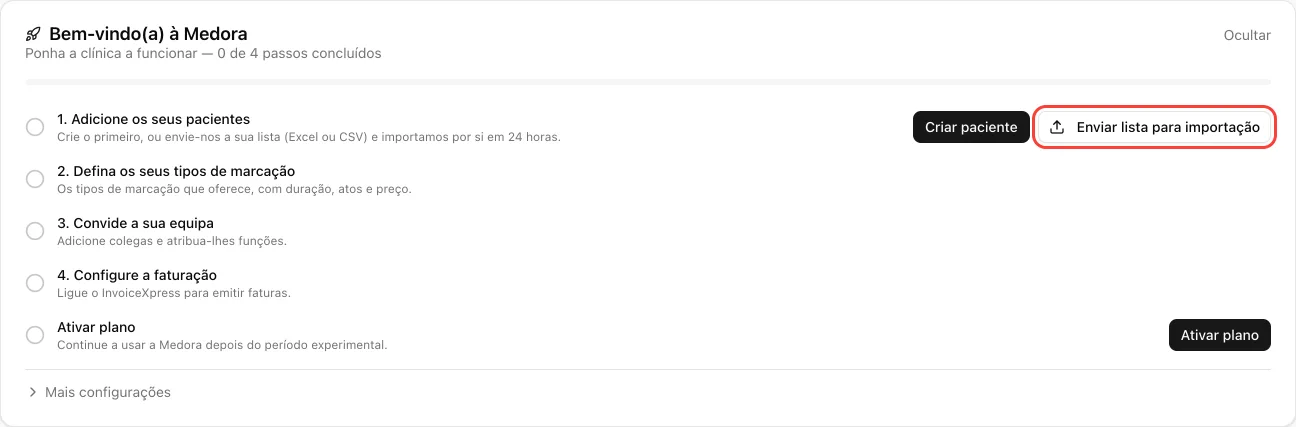
- Clique em «Enviar lista para importação». Abre-se uma mensagem para suporte@medora.pt, com o assunto já preenchido: «Importação de pacientes» e o nome da organização.
- Anexe o ficheiro.
- Se a organização tiver mais de um local, diga na mensagem em que local quer os pacientes.
- Envie a mensagem.
Também pode responder com o ficheiro ao email de boas-vindas que recebeu ao confirmar a conta, «Bem-vindo(a) à Medora — os próximos passos».
Se o botão não abrir o seu programa de email, escreva diretamente para suporte@medora.pt e anexe o ficheiro.
Passo 5 — Confirme o resultado
Antes de gravar, a equipa da Medora verifica todas as linhas do ficheiro. Depois, os pacientes entram todos de uma vez: a importação nunca fica a meio.
- Um paciente conta como repetido quando outra linha do ficheiro, ou um paciente que já existe no local, tem o mesmo número de utente ou o mesmo NIF.
- O mesmo telemóvel ou o mesmo email só conta como repetido se o nome também for igual. Uma família que partilha o telemóvel entra completa.
- Os repetidos são ignorados. Os pacientes que já tinha no local nunca são alterados.
- As linhas com erros (por exemplo, NIF inválido, email inválido ou nome em falta) ficam de fora e são identificadas pelo número da linha no Excel e pelo motivo.
Se corrigir as linhas com erros e voltar a enviar o ficheiro, os pacientes já importados com NIF, número de utente, telemóvel ou email são reconhecidos e não se repetem.
O resultado
Os pacientes aparecem em «Pacientes», por ordem alfabética. Para encontrar um, pesquise pelo nome ou pelo número completo do NIF ou de utente e clique em «Pesquisar».
A partir daqui, pode marcar-lhes consultas como a qualquer outro paciente.
Perguntas frequentes
- Quanto tempo demora?
- A equipa da Medora importa a lista em 24 horas.
- Que colunas são obrigatórias?
- Só o nome. Para a Medora reconhecer pacientes repetidos, inclua também o NIF, o número de utente, o telemóvel ou o email.
- Os pacientes que já tenho ficam duplicados?
- Não. Um paciente que já existe no local, com o mesmo NIF ou número de utente (ou o mesmo telemóvel ou email e o mesmo nome), é ignorado e nunca é alterado.
- Posso anular a importação?
- Sim, enquanto nenhum dos pacientes importados tiver atividade (consultas, faturas, consentimentos, documentos ou acesso ao portal). A anulação apaga toda a importação. Fale connosco.
- A importação fica registada?
- Sim. Fica no «Registo de Atividade» da organização, com o número de pacientes importados e sem nomes. Este registo está em «Voltar à organização» e só os administradores da organização o veem.