
Como cobrar a consulta no momento da marcação
No fim, quem marca online paga logo com cartão ou MB WAY, o dinheiro entra na conta Stripe da clínica e a consulta só fica marcada depois de paga.
- 15 min
- Para: Administrador da organização
- Atualizado em 13 de novembro de 2026
Antes de começar
- Marcações online ativas
- NIF e IBAN da clínica (para criar a conta Stripe, se ainda não tiver)
Passo 1 — Abra os pagamentos da organização
Os pagamentos configuram-se uma vez para toda a organização. Só os administradores da organização veem este ecrã.
- Na barra lateral do local, clique em “Configurações”.
- No grupo “Faturação e pagamentos”, clique em “Pagamentos online”.
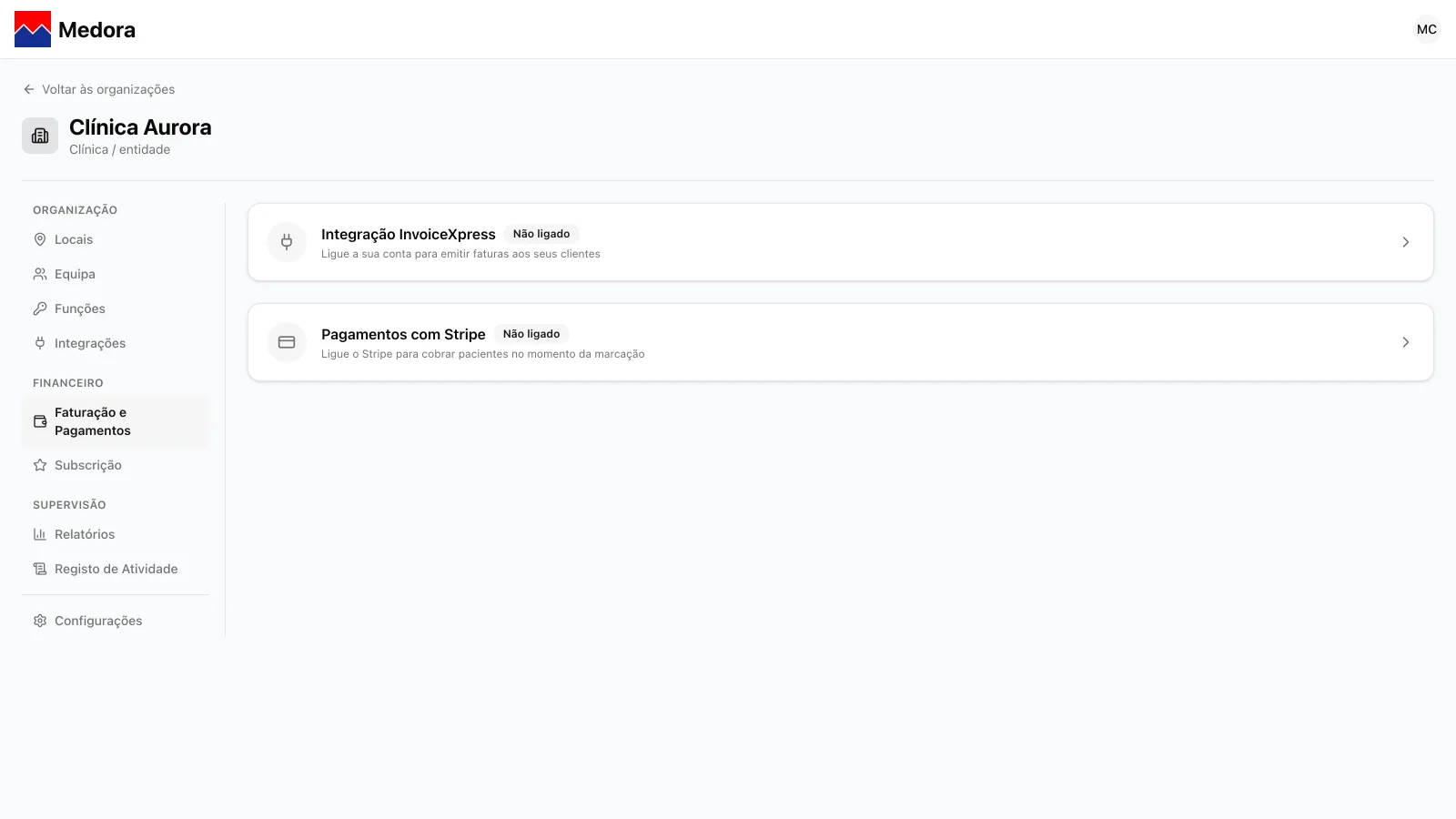
A etiqueta ao lado de “Pagamentos com Stripe” diz em que ponto está:
- “Não ligado”: ainda não ligou uma conta Stripe.
- “Verificar configuração”: a conta está ligada, mas faltam passos obrigatórios no Stripe (passo 3).
- “Ligado”: a conta está pronta a receber pagamentos por cartão e MB WAY.
Passo 2 — Ligue a sua conta Stripe
No ecrã “Pagamentos”, o cartão “Ligar a sua conta Stripe” trata da ligação. A Medora abre a conta Stripe da clínica; só tem de concluir o registo no Stripe. Não precisa de copiar chaves nem de configurar nada à mão.
- Clique em “Ligar ao Stripe”. Abre-se o formulário de registo do Stripe, já com o nome da clínica e o seu email preenchidos.
- Preencha os dados da clínica ou do profissional (NIF, morada, responsável), confirme a identidade e indique o IBAN onde quer receber as transferências. Se já tiver uma conta Stripe, pode entrar com os mesmos dados de acesso e reaproveitar os dados da empresa.
- Quando o Stripe pedir o site da empresa, indique o site da clínica. Se não tiver, serve a página pública do local na Medora — a Medora preenche-a por si quando está ativada.
- No fim, clique em “Submeter”. Volta automaticamente à Medora, ao ecrã “Pagamentos”, com a conta ligada. Também pode sair a meio: os passos em falta ficam visíveis no passo seguinte.
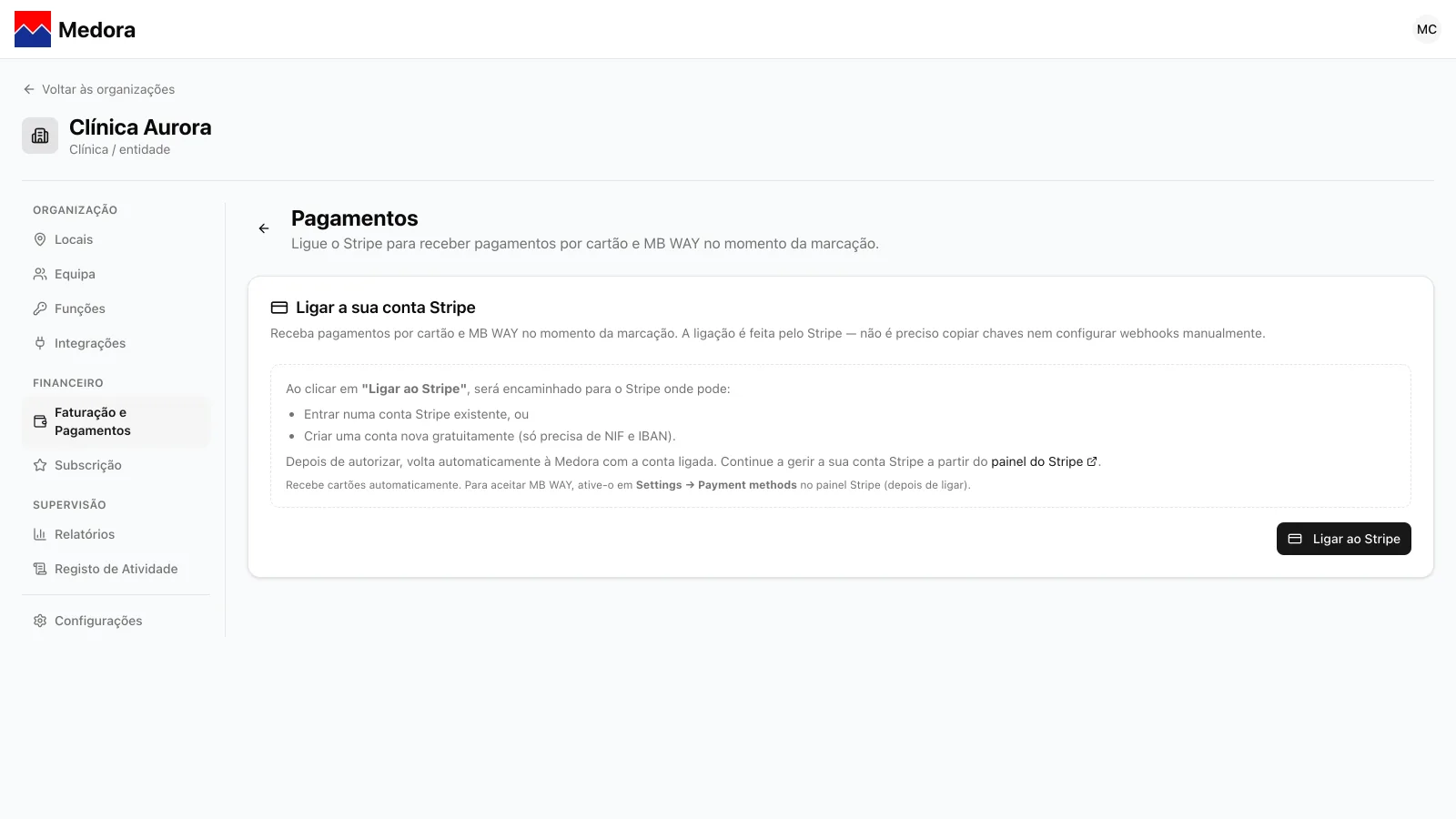
Os pagamentos dos pacientes vão diretamente para a conta Stripe da clínica. A Medora não retém qualquer valor.
Passo 3 — Conclua a configuração do Stripe
Com a conta ligada, o ecrã “Pagamentos” mostra o cartão “Stripe ligado” e, por baixo, “Estado da configuração Stripe”: uma lista de verificações à sua conta Stripe.
- Verde: passo concluído.
- Vermelho: passo obrigatório em falta. A conta tem de estar registada em Portugal, em euros, com os dados da empresa submetidos, autorizada a cobrar, com cartão e MB WAY ativos e sem pendências no Stripe.
- Amarelo: aviso. Já pode cobrar, mas convém resolver, por exemplo o IBAN para receber as transferências ou o texto que o paciente vê no extrato bancário.
- Clique em “Resolver no Stripe”. O Stripe abre nos passos em falta.
- Conclua o que o Stripe pedir e volte à Medora.
- Clique em “Verificar agora” para atualizar a lista.
O MB WAY não fica ativo sozinho. No painel do Stripe, abra Settings › Payment methods, ative o MB WAY e aceite os termos. Enquanto “MB WAY não está ativo” estiver a vermelho, ou faltar outro passo obrigatório, os pacientes não conseguem pagar e não pode exigir pagamento nas marcações.
Passo 4 — Escolha onde exigir pagamento
Com o Stripe ligado, abra “Configurações” › “Marcação online” › “Pagamento na marcação”. As opções de pagamento só ficam disponíveis quando não falta nenhum passo obrigatório no checklist:
- “Página pública de marcação e widget”: quando o paciente marca na página pública do local ou no widget do site da clínica. Escolha uma de três opções: “Sem pagamento online”; “Facultativo”, em que o paciente escolhe entre “Pagar agora online” e “Pagar mais tarde” e a marcação fica feita nos dois casos; ou “Obrigatório”, em que o paciente paga para confirmar a marcação.
- “Portal do paciente (link mágico)”: quando o paciente escolhe o horário no portal, a partir de um convite para agendar enviado pela equipa.
- “Marcações criadas pela equipa”: quando alguém da equipa marca a consulta, o paciente recebe um email com um link para pagar e a consulta fica “Aguarda pagamento” até ele pagar. Só se aplica a pacientes com email e a consultas com preço acima de 0 €.
- Escolha a opção da página pública e ligue os interruptores das outras formas de marcar em que quer exigir pagamento.
- Clique em “Guardar”.
Estas escolhas valem para toda a organização: todos os locais e todos os tipos de marcação. Na página pública e no widget, um tipo de marcação pode ter regra própria.
Cada tipo de marcação pode ter regra própria, em “Configurações” › “Agenda” › “Tipos de marcação”: abra o tipo e escolha em “Pagamento na marcação online” entre “Como nas definições de pagamento” (segue a opção da página pública e do widget), “Obrigatório: o paciente paga para marcar”, “Facultativo: o paciente escolhe pagar já ou depois”, “Sem pagamento na marcação” ou “Depois de a clínica aceitar”. Esta última só aparece nos tipos com “Pedidos de marcação” ou “Confirmar marcações online”: o paciente não paga ao pedir, recebe o link para pagar quando a clínica aceita, e a consulta mantém-se mesmo que não pague. Nesses tipos, “Facultativo” funciona da mesma forma. Por exemplo: consulta online obrigatória, presencial sem pagamento. A regra do tipo vale na página pública e no widget; o portal do paciente e as marcações da equipa seguem as opções de toda a organização.
Passo 5 — Defina os reembolsos automáticos
O prazo do reembolso automático é o prazo da política de cancelamento, definido em “Configurações” › “Agenda” › “Cancelamentos e faltas”.
- Ligue “Ter política de cancelamento” e escreva o prazo em horas, entre 0 e 168 (sete dias), por exemplo 24.
- Clique em “Guardar”.
Se o paciente cancelar a consulta no portal antes desse prazo, o reembolso é feito automaticamente no Stripe. Se cancelar dentro do prazo, a clínica fica com o valor pago, o cancelamento fica registado como tardio e o portal diz-lhe para contactar o local.
Sem política de cancelamento, nenhum reembolso é automático: o paciente é encaminhado para o local e o reembolso é feito por si, no painel do Stripe.
Só os cancelamentos feitos pelo paciente no portal são reembolsados automaticamente. Se for a clínica a cancelar, ou se o paciente cancelar pelo link das mensagens sobre a consulta (como o pedido para confirmar a presença), faça o reembolso no painel do Stripe.
Passo 6 — O que o paciente vê
Na página pública, o paciente escolhe o serviço e vê logo o preço. Depois escolhe o profissional e a hora, preenche os dados e clica em “Confirmar agendamento”.
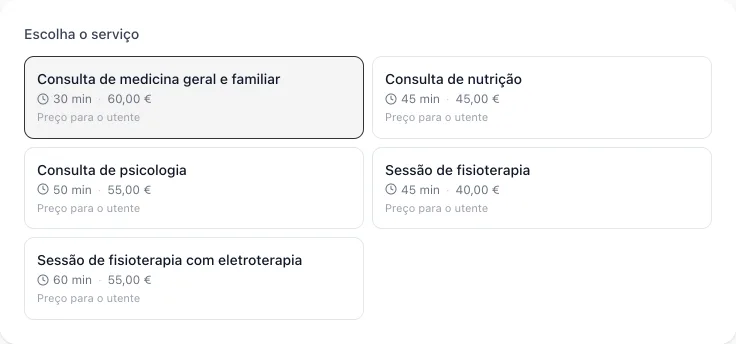
- O paciente segue para a página de pagamento segura do Stripe e paga com cartão ou MB WAY. No widget do site, vê “Marcação reservada” e o botão “Pagar agora”.
- Enquanto não paga, a consulta fica “Aguarda pagamento” e o horário fica reservado durante 30 minutos.
- Se não pagar nesses 30 minutos, a marcação é cancelada automaticamente e o horário volta a ficar livre.
- Depois de pagar, a consulta fica “Agendada”.
Com o pagamento “Facultativo”, o paciente vê em “Pagamento” as opções “Pagar agora online” e “Pagar mais tarde”, com o valor a pagar. Se escolher pagar agora, segue para a página de pagamento depois de confirmar; se escolher mais tarde, a marcação fica feita como sem pagamento online e pode pagar no local ou pelo pedido de pagamento que a clínica lhe enviar. Nos pedidos de marcação, em que a clínica escolhe a hora, e nos serviços sem preço, a escolha não aparece.
Se o tipo de marcação tiver “Confirmar marcações online” ativo, o paciente paga primeiro e só depois o pedido chega à equipa, como “Por confirmar pela clínica”. No cartão, o valor fica cativo e só é cobrado quando a equipa aceita a marcação. O MB WAY é cobrado logo e, se a equipa recusar o pedido ou ele expirar, o valor é devolvido automaticamente.
O resultado
Quem marca online paga logo com cartão ou MB WAY, e o dinheiro entra na conta Stripe da clínica. As consultas pagas aparecem em “Consultas” e na agenda como “Agendada” ou, com a confirmação ativa, “Por confirmar pela clínica”.
Se a conta InvoiceXpress da organização estiver ligada, a Medora emite a fatura-recibo da consulta quando o pagamento entra. Com a confirmação ativa, emite-a quando a equipa aceita a marcação.
Perguntas frequentes
- Posso exigir pagamento só para alguns serviços?
- Sim, na página pública e no widget. Em “Configurações” › “Agenda” › “Tipos de marcação”, abra o tipo e escolha a regra em “Pagamento na marcação online”, por exemplo consulta online obrigatória, presencial sem pagamento. O portal do paciente e as marcações da equipa seguem as opções de toda a organização.
- Quanto tempo fica o horário reservado?
- Na página pública e no widget, 30 minutos; depois disso, a marcação é cancelada. No portal, também 30 minutos, mas o paciente pode voltar a escolher um horário com o mesmo convite. Quando é a equipa a marcar, o paciente tem 24 horas para pagar pelo link que recebe por email.
- A Medora fica com parte do pagamento?
- Não. O pagamento vai diretamente para a conta Stripe da clínica. A Medora não retém qualquer valor.
- Que meios de pagamento aceita?
- Cartão e MB WAY, na página de pagamento do Stripe, e os outros meios que ativar no painel do Stripe (Settings › Payment methods). O MB WAY tem de estar ativo. Na marcação online só aparecem os meios imediatos; a transferência bancária e a referência Multibanco ficam para o pedido de pagamento da consulta, porque o dinheiro só chega mais tarde.
- Também posso cobrar ao balcão com link?
- Sim. Numa venda na “Caixa” do local, clique em “Pedir pagamento” e escolha se envia o link por SMS ou email, se o copia ou se mostra o código QR.