
Como preencher a ficha do paciente com o Cartão de Cidadão
No fim, terá o Medora Local Agent instalado e saberá criar ou atualizar a ficha de um paciente a partir do Cartão de Cidadão, em poucos segundos e sem erros de escrita.
- 10 min
- Para: Quem cria ou edita pacientes (por exemplo, a receção)
- Atualizado em 9 de outubro de 2026
Antes de começar
- A clínica criada na Medora
- Um leitor de cartões com contacto (o cartão entra no leitor), ligado por USB ao computador
- Um computador com macOS 11 ou superior, ou Windows 10/11
Passo 1 — Descarregue o Medora Local Agent
O navegador não consegue falar com o leitor de cartões. Quem o faz é o Medora Local Agent, uma pequena aplicação que fica a correr no computador da receção. Só precisa de o instalar uma vez em cada computador.
- Em «Pacientes», clique em «Novo Paciente» e depois em «Ler Cartão de Cidadão».
- Como o agente ainda não está instalado, aparece «O Medora Local Agent não foi detetado neste computador». Clique em «Instalar o Medora Local Agent».
- Abre-se Configurações → Leitor de cartões. Em «Descarregar», clique no botão do seu computador: «macOS — Apple Silicon (M1 ou mais recente)», «macOS — Intel» ou «Windows 10/11».
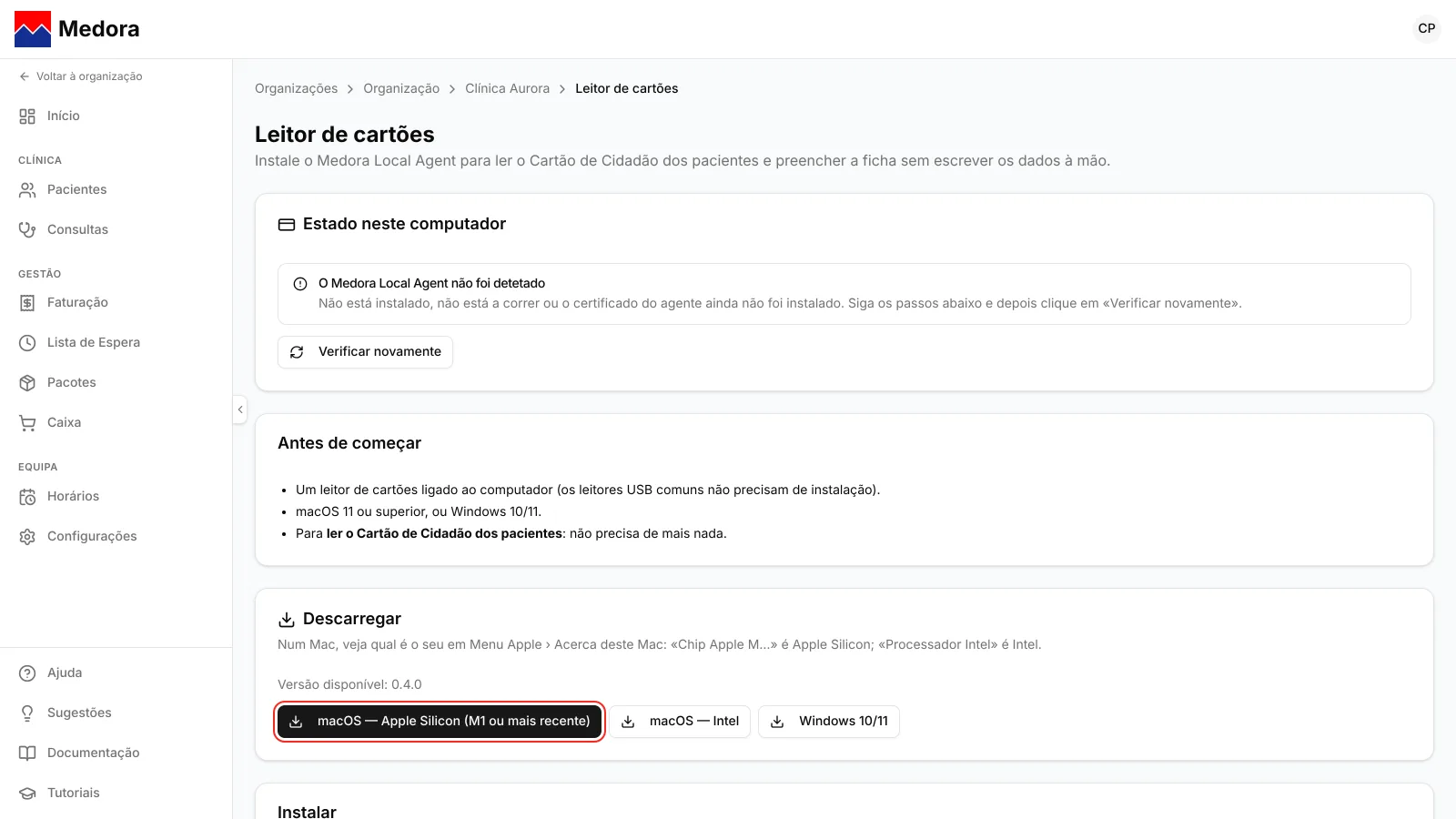
Num Mac, veja qual é o seu em Menu Apple › Acerca deste Mac: «Chip Apple M…» é Apple Silicon; «Processador Intel» é Intel. Os links de download valem 15 minutos: se um expirar, clique de novo no botão.
Passo 2 — Instale o agente e autorize a ligação
O sistema avisa que não consegue verificar quem fez a aplicação. É esperado: siga os passos uma única vez.
No Mac
- Abra o ficheiro .dmg descarregado e arraste o Medora Local Agent para a pasta Aplicações.
- Na pasta Aplicações, faça duplo clique no Medora Local Agent. Quando o macOS avisar que não pode verificar a aplicação, clique em «Concluído».
- Abra Definições do Sistema › Privacidade e Segurança e, em «Segurança», clique em «Abrir mesmo assim» junto ao Medora Local Agent. Confirme com a password do Mac.
- Quando o agente mostrar «Autorizar a ligação da Medora ao agente», clique em «Instalar certificado» e introduza a password do Mac.
No Windows
- Abra o ficheiro Medora-Local-Agent-win-x64.exe descarregado.
- Se aparecer «O Windows protegeu o seu PC», clique em «Mais informações» e depois em «Executar mesmo assim». A instalação não pede permissões de administrador.
- Quando o agente mostrar «Autorizar a ligação da Medora ao agente», clique em «Instalar certificado» e, no aviso de segurança do Windows, em «Sim».
O ícone do agente aparece na barra de menus (Mac) ou junto ao relógio (Windows). A partir daqui, o agente arranca sozinho quando liga o computador. Volte a Configurações → Leitor de cartões e clique em «Verificar novamente»: deve ver «Medora Local Agent pronto».
Passo 3 — Abra o formulário do paciente
- Insira o Cartão de Cidadão do paciente no leitor, com o chip virado para dentro.
- Para um paciente novo, em «Pacientes», clique em «Novo Paciente». Para atualizar um paciente que já existe, abra a ficha e clique em «Editar».
- No canto superior direito do formulário, clique em «Ler Cartão de Cidadão».
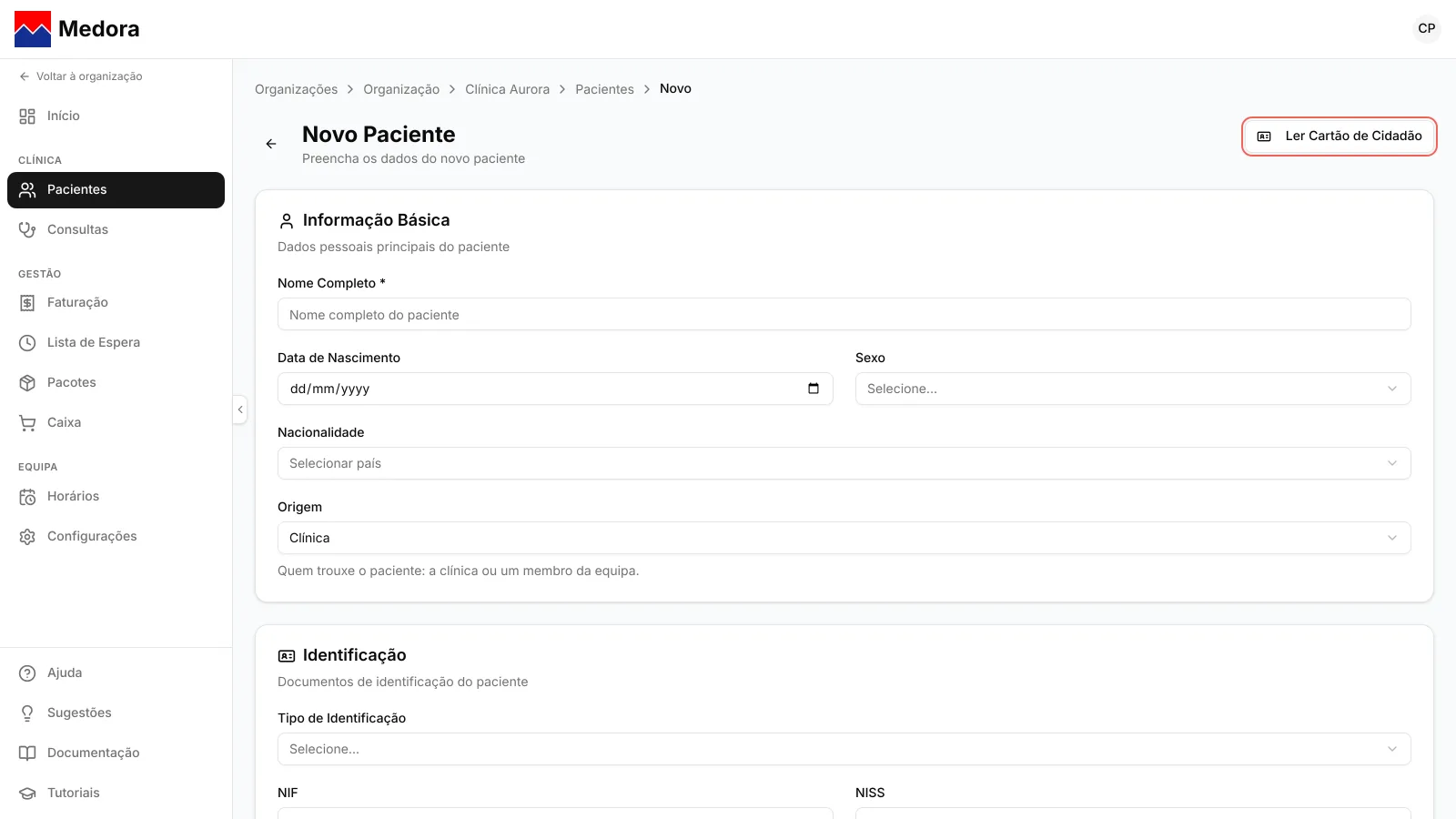
Passo 4 — Confirme a partilha na janela do agente
Enquanto o formulário mostra «Confirme a partilha na janela do Medora Local Agent…», abre-se por cima uma janela do agente, «Partilhar dados do Cartão de Cidadão», com o nome do titular do cartão e os dados que vão ser enviados.
- Confirme que o nome é o do paciente que tem à sua frente.
- Clique em «Partilhar». Se não for o cartão certo, clique em «Cancelar».
Não é pedido nenhum PIN: os dados de identificação leem-se sem ele. Os dados só saem do computador depois de clicar em «Partilhar».
Passo 5 — Reveja os dados e guarde
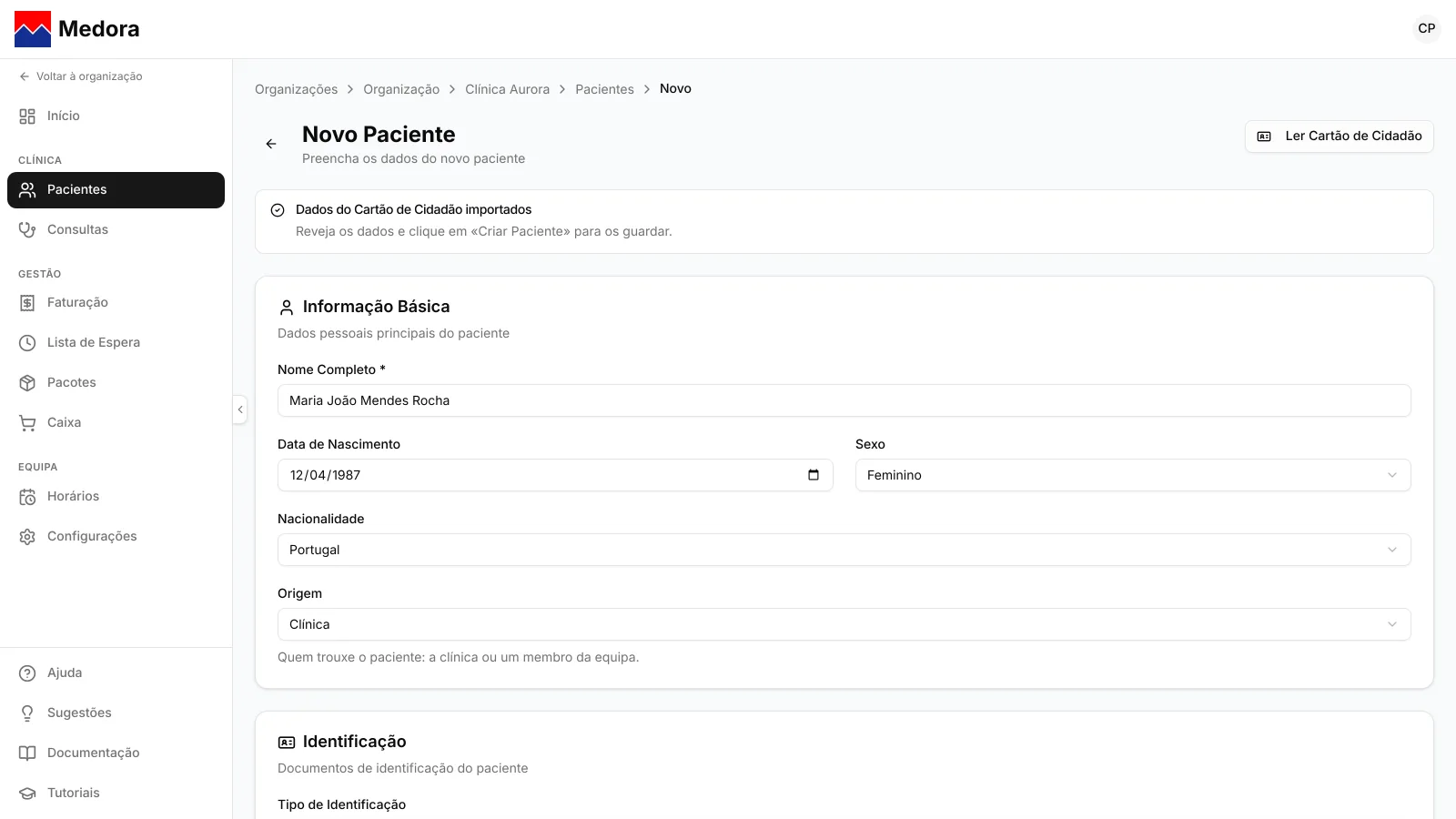
O formulário fica preenchido e aparece «Dados do Cartão de Cidadão importados». Em «Informação Básica» ficam o nome completo, a data de nascimento, o sexo, a nacionalidade e o número de utente.
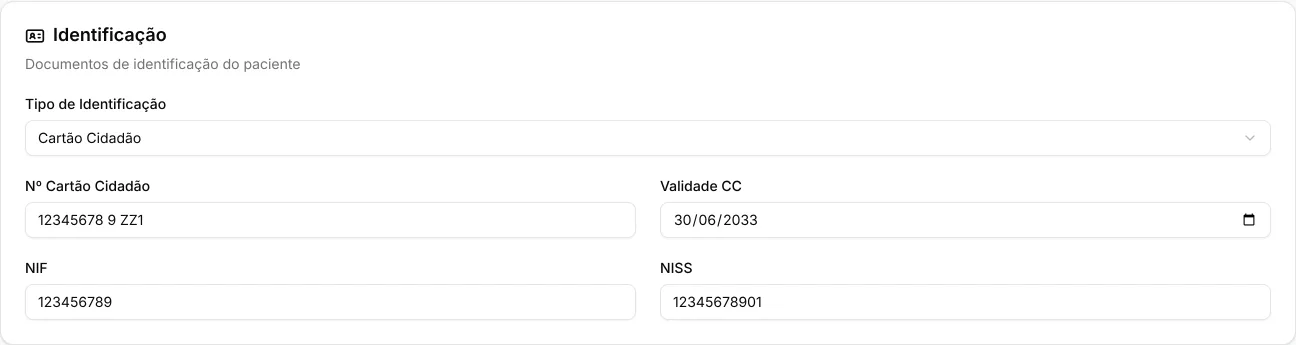
Em «Identificação», o tipo passa a «Cartão Cidadão», com o número e a validade do cartão, o NIF e o NISS.
- Reveja os dados lidos.
- Complete o que o cartão não tem: os contactos (telefone, telemóvel, email) e a morada.
- Clique em «Criar Paciente» (ou «Guardar Alterações», se estiver a editar).
Ao atualizar um paciente que já existe, o aviso lista os campos que tinham outro valor («Substituídos: …»). Se o nome do cartão for diferente do nome da ficha, o aviso fica a vermelho: confirme que é o cartão deste paciente antes de guardar.
O resultado
A ficha do paciente fica criada (ou atualizada) com os dados exatos do Cartão de Cidadão. Da próxima vez, basta inserir o cartão, clicar em «Ler Cartão de Cidadão» e em «Partilhar»: o agente já está instalado.
Perguntas frequentes
- Preciso do software Autenticação.gov ou do PIN do cartão?
- Não. Os dados de identificação do Cartão de Cidadão leem-se sem PIN e o Medora Local Agent fala diretamente com o leitor: basta o agente e um leitor de cartões.
- Que dados do cartão ficam na ficha?
- O nome completo, a data de nascimento, o sexo, a nacionalidade, o número de utente, o NIF, o NISS e o número e a validade do Cartão de Cidadão. A morada, a fotografia e os nomes dos pais não são lidos.
- Funciona com os cartões novos, emitidos desde 2024?
- Sim, com os cartões antigos e com os novos, desde que use um leitor com contacto (o cartão entra no leitor). Os leitores sem contacto não leem os cartões novos.
- Os dados ficam guardados se eu fechar o formulário?
- Não. Os dados lidos só preenchem o formulário; ficam guardados quando clica em «Criar Paciente» ou «Guardar Alterações».
- Aparece «O Medora Local Agent não foi detetado», mas já o instalei. O que faço?
- Confirme que o ícone do agente está na barra de menus ou junto ao relógio e, se não estiver, abra o agente. Se continuar, no ícone do agente escolha «Instalar certificado» e recarregue a página.