
Toda a documentação

Consultas

Agendamento, execução e gestão de consultas.

Agendar uma consulta

Aceda a Consultas e clique em 'Nova Consulta'. Selecione o paciente, o profissional, a data, a hora e, opcionalmente, a sala. O «Tipo de marcação» (opcional) preenche a duração e os atos da consulta; pode depois acrescentar ou retirar atos. Em «Pagador», escolha «Particular» ou um dos cartões de seguro ou subsistema do paciente: o valor do utente e o da entidade são calculados por ato a partir das tarifas.
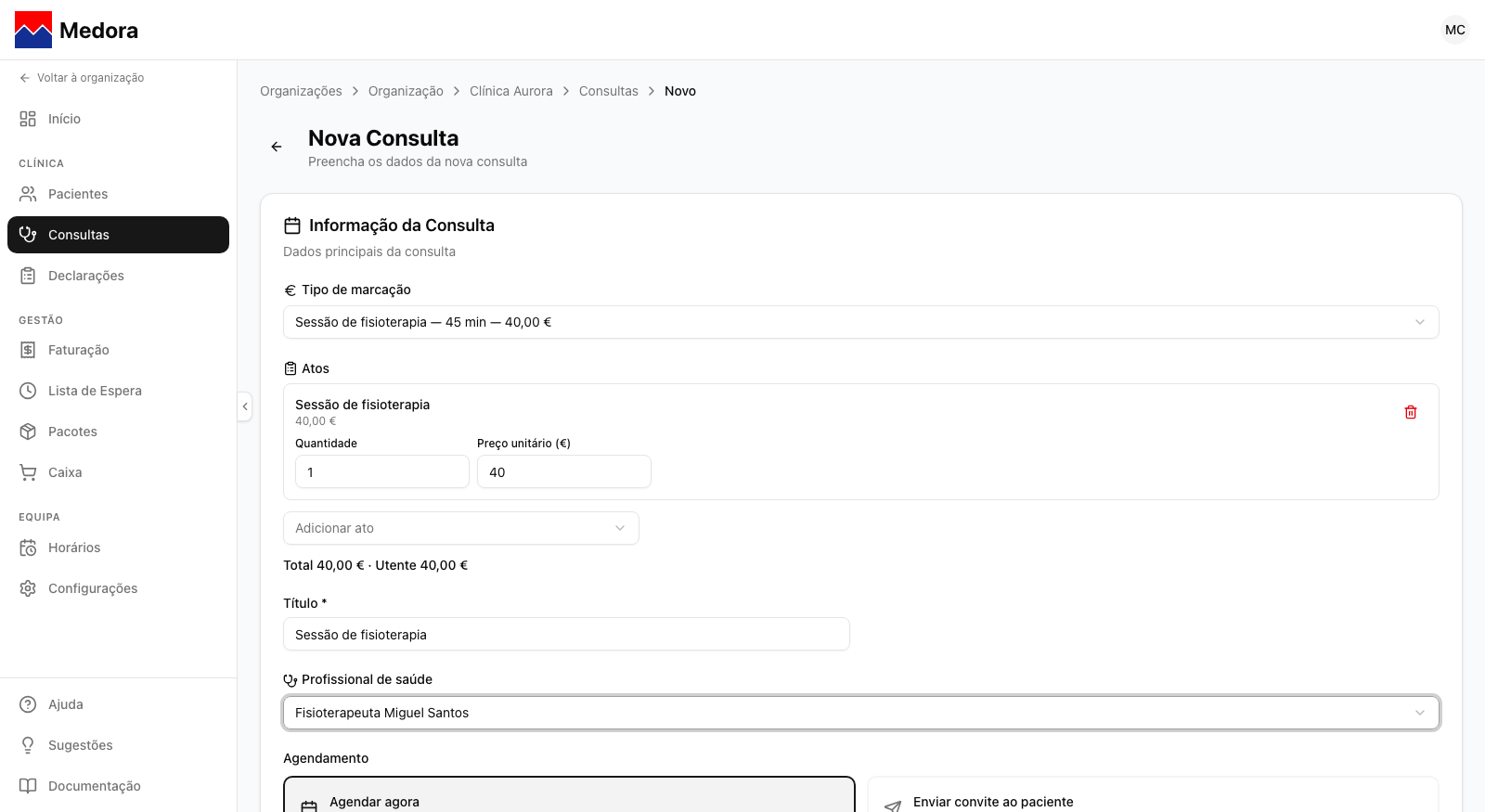
Formulário de nova consulta, com o tipo de marcação escolhido, o ato que ele inclui com a quantidade e o preço, o título e o profissional de saúde
O formulário de criação de uma nova consulta.

Pode agendar a partir da lista de consultas ou da vista de calendário: aí, clicar num espaço livre abre a marcação rápida (ver «Vista de calendário»). Para marcar várias sessões de uma vez, use «Repetir» (ver «Consultas recorrentes»).

Em vez de escolher a hora, pode optar por «Enviar convite ao paciente» (é preciso que o paciente tenha email): o paciente recebe uma ligação para escolher um dos horários disponíveis e a consulta fica em «Aguarda agendamento» até lá. Na página da consulta pode reenviar o convite.

O sistema verifica conflitos de horário com outras consultas na mesma sala ou com o mesmo profissional, com base nos horários de trabalho, nas ausências e no horário de funcionamento do local. Quando o profissional permite overbooking e já tem consulta nesse horário, o formulário avisa que a consulta será criada com overbooking.

Quando a marcação só falha as regras da agenda — limite de overbooking atingido, fora do horário de trabalho do profissional, durante uma ausência ou fora do horário de funcionamento do local —, a Medora explica o motivo e oferece «Marcar mesmo assim» (ou «Guardar mesmo assim», ao editar). Uma sala já ocupada continua a impedir a marcação, e as marcações online nunca passam por cima das regras.

As consultas podem ser presenciais ou remotas (videoconsulta). Quando remotas, a Medora envia ao paciente um link seguro para se ligar. A videochamada decorre através do Google Meet, diretamente no navegador.
Consultas recorrentes

Para marcar várias sessões de uma vez — por exemplo, todas as terças às 15:00 durante dez semanas — ative «Repetir» ao criar a consulta. A opção aparece quando marca diretamente uma data e hora («Agendar agora»); não está disponível ao enviar um convite de agendamento, na marcação rápida da agenda nem ao editar uma consulta.

  1. Em Consultas, clique em «Nova Consulta» e preencha o paciente, o profissional, a data e a hora da primeira sessão.
  2. Ative «Repetir» e escolha a «Frequência» («Diária», «Semanal» ou «Mensal») e, em «A cada», de quanto em quanto tempo (1 a 12). Na semanal, escolha os dias da semana (o atalho «Dias úteis» marca de segunda a sexta); na mensal, escolha «No dia N» (os meses sem esse dia são saltados) ou um dia da semana, como «Na 2.ª terça».
  3. Em «Termina», escolha «Após» um número de sessões ou «Em» uma data. Por omissão, a série é semanal, com 10 sessões; o resumo por baixo mostra quantas sessões vão ser marcadas e até quando.
  4. Clique em «Rever datas». A Medora mostra todas as datas e assinala as que não podem ser marcadas, com o motivo (ausência do profissional, local fechado, sala ocupada, horário já preenchido).
  5. Em cada data assinalada, escolha «Saltar» (e «Repor», se mudar de ideias) ou «Mudar data e hora». «Acrescentar sessão» junta a data seguinte do padrão. Com um pacote, a Medora indica quantas sessões ele cobre.
  6. Clique em «Criar N consultas» (o botão indica quantas vão ser criadas). As sessões são criadas todas de uma vez e abre-se a primeira; se alguma data deixar entretanto de estar livre, nada é criado e a lista é atualizada.

Cada sessão é uma consulta normal: tem os seus lembretes, pode ser editada, remarcada ou faturada individualmente. No detalhe de cada uma aparece a posição na série («Sessão 3 de 10») e o cartão «Série», com todas as sessões e o estado de cada uma. Na lista e no calendário, as consultas de uma série têm o ícone de repetição.

Ao cancelar uma consulta de uma série, escolha entre «Só esta consulta», «Esta e as seguintes» ou «Toda a série». Só são canceladas as consultas futuras ainda agendadas ou confirmadas; as já realizadas mantêm-se. Ao cancelar várias de uma vez, o paciente recebe um único email com as datas canceladas.

Uma série tem entre 2 e 52 sessões. As consultas de uma série nunca pedem pagamento antecipado, mesmo que a organização o exija nas marcações feitas pela equipa: são cobradas sessão a sessão ou por pacote. Com um pacote associado, a Medora liga as primeiras sessões ao pacote até ao saldo disponível.

Vista de calendário

Em Consultas, escolha «Calendário» ou «Lista» no topo da página. A Medora lembra-se da escolha neste navegador; no telemóvel abre na lista.

O calendário tem três vistas: «Dia», com uma coluna por profissional; «Semana», com os dias da semana de um profissional; e «Salas», com uma coluna por sala e outra para as consultas sem sala atribuída.

O fundo de cada coluna mostra o horário de trabalho do profissional (ou o horário de abertura do local, na vista de salas); as ausências aparecem às riscas, e as que ainda estão pendentes têm também um contorno tracejado. As ausências rejeitadas não aparecem nem bloqueiam a agenda.

Na vista «Salas», o tempo em que um gabinete está alugado aparece como «Alugado · <inquilino>». Quem gere as rendas abre o aluguer ao clicar nessa faixa; para os restantes, é apenas informativa.

Clique numa consulta para a abrir. As marcações online por confirmar pela clínica aparecem com contorno tracejado e a etiqueta «Por confirmar».

Clique num espaço livre para abrir a marcação rápida («Nova consulta»), com a hora e o profissional (ou a sala) já preenchidos:

  1. Em «Paciente», escreva o nome e escolha o paciente. Se ainda não existir, «Criar «nome»» cria-o na hora (com permissão para criar pacientes).
  2. Confirme a «Hora» e a «Duração» e, se quiser, escolha o «Tipo de marcação», que preenche a duração e o título. Na vista «Salas», escolha também o profissional.
  3. Clique em «Marcar». Se a marcação falhar as regras da agenda, a Medora mostra o motivo e o botão «Marcar mesmo assim».

A marcação rápida cria sempre uma consulta presencial. Para uma videoconsulta, um convite ao paciente, uma série ou para escolher a sala e o pagador, clique em «Mais opções»: abre o formulário completo com o que já preencheu. Quem não pode criar consultas não vê a marcação rápida.

Na vista «Dia» pode escolher que profissionais mostrar. Os profissionais sem funções de gestão ou de receção veem apenas as suas próprias consultas.

Executar uma consulta

Quando chegar o momento da consulta, abra-a e clique em 'Iniciar consulta' para entrar no modo de execução.

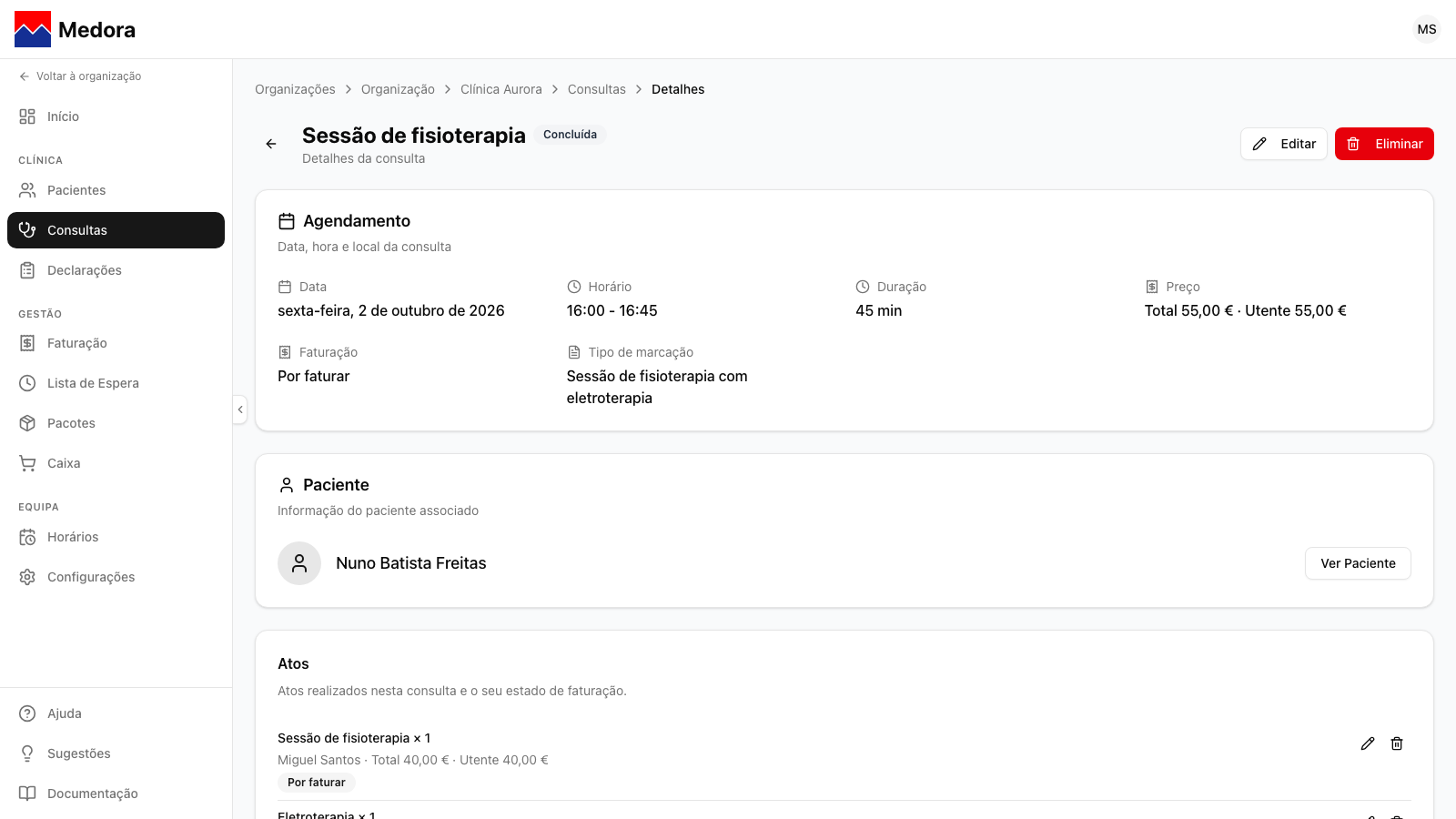
Página de detalhes de uma sessão de fisioterapia concluída, com o agendamento, o tipo de marcação, o estado de faturação, o paciente e o cartão Atos
Os detalhes de uma consulta concluída, com o estado de faturação e os atos realizados.

No modo de execução tem acesso ao processo clínico do paciente, à avaliação clínica adequada à sua disciplina (com campos próprios para psicologia, nutrição, fisioterapia, medicina, etc.), ao histórico de consultas anteriores e às ações associadas (declarações, documentos, consentimentos).

Em todas as consultas, o cartão «Atos» lista os atos da consulta e o estado de cada um («Por faturar», «Faturado» ou «Coberto pelo pacote»). No modo de execução, o rodapé do cartão mostra os atos por faturar e os botões de faturação: com o InvoiceXpress ligado, «Emitir fatura», «Adicionar fatura externa» e «Cobrar no POS»; sem o InvoiceXpress, «Adicionar fatura» e «Cobrar no POS». A página de detalhes da consulta mostra apenas o resumo, sem botões de faturação.

Consoante a disciplina, o modo de execução mostra também: na fisioterapia, o episódio de cuidados a que a sessão conta (com o número da sessão e os avisos da autorização); na fisioterapia, osteopatia e quiropraxia, o cartão «Mapa corporal».

Ao terminar, conclua a consulta para a registar como completa. Se precisar de a corrigir depois, use «Editar» e altere o «Estado».

Estados de uma consulta

Aguarda agendamento — Consulta criada sem data definitiva, à espera de agendamento.

Aguarda pagamento — Reserva online que aguarda o pagamento do paciente. O horário fica reservado e, se o pagamento não for feito a tempo, a reserva é cancelada.

Por confirmar pela clínica — Marcação online à espera de ser aceite ou recusada por um colaborador (quando o local exige confirmação). O horário fica reservado; se ninguém responder dentro do prazo definido, a marcação é cancelada e o utente é avisado.

Agendada — A consulta tem data e hora marcadas.

Confirmada — O paciente confirmou a presença, presencialmente ou através de uma comunicação automática.

Em curso — A consulta foi iniciada e está em execução.

Concluída — A consulta foi finalizada com sucesso.

Cancelada — A consulta foi cancelada antes da sua realização.

Não compareceu — O paciente não compareceu à consulta.