
Toda a documentação

Pacientes

Gestão do registo e dados dos pacientes.

Criar um novo paciente

Aceda a Pacientes na barra lateral e clique em 'Novo Paciente'.
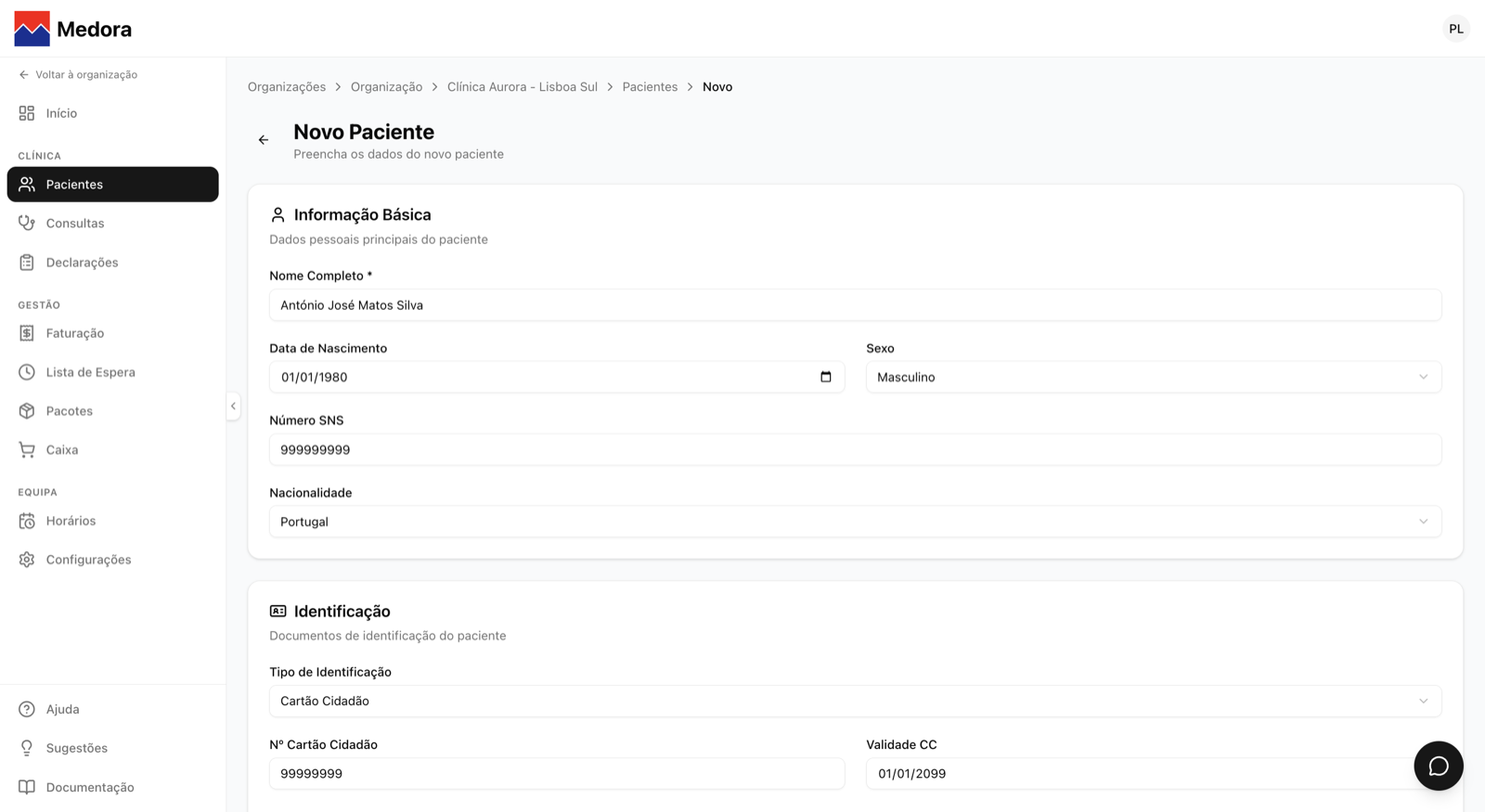
Formulário de criação de um novo paciente, com a informação básica e os documentos de identificação
O formulário de criação de um novo paciente.

Apenas o nome completo é obrigatório. Todos os restantes dados (data de nascimento, número de utente, NIF, contactos, morada, etc.) são opcionais mas recomendados.

Em «Origem», indique quem trouxe o paciente: «Clínica» (a opção por omissão) ou o membro da equipa que o angariou. O campo é só informativo — não dá acessos nem calcula comissões — e alimenta o separador «Origem» dos relatórios. Pode mudá-lo a qualquer momento em «Editar Paciente»; os pacientes criados na marcação rápida da agenda ficam com «Clínica».

Após criar o paciente, pode complementar a ficha com os dados clínicos, documentos, consentimentos e os cartões de seguros ou subsistemas (separador «Entidades Financeiras»).

Se ainda não tem pacientes registados, a página Pacientes oferece «Enviar lista para importação», que abre a secção Migração de dados da organização.

Pesquisar e filtrar pacientes

Utilize a barra de pesquisa no topo da lista para encontrar pacientes por nome (pesquisa parcial) ou por número de utente, NIF ou número de cartão de cidadão (correspondência exata).

Escreva o termo e carregue em «Pesquisar» (ou Enter) para ver os resultados.

Ao lado da pesquisa, o filtro de origem mostra só os pacientes trazidos pela clínica ou por um membro da equipa.

Processo clínico do paciente

A ficha do paciente reúne, em separadores, os dados pessoais, os dados clínicos, a equipa de cuidado, as consultas, os documentos, as declarações, as faturas, os consentimentos, as entidades financeiras (cartões de seguros e subsistemas), os pacotes, o RGPD (exportação e anonimização dos dados) e o histórico de notificações enviadas.

O separador «Dados clínicos» mostra as secções adequadas às disciplinas do profissional (psicologia, nutrição, fisioterapia, medicina, terapia da fala, etc.): Avaliações Clínicas, Condições, Alergias e Intolerâncias e Observações (Sinais Vitais), além das secções específicas abaixo.

  • Escalas clínicas — em todas as disciplinas.
  • Odontograma e planos de tratamento — na medicina dentária e na higiene oral.
  • Episódios de cuidados — na fisioterapia.
  • Mapa corporal — na fisioterapia, osteopatia e quiropraxia.
  • Evolução e composição corporal e plano alimentar — na nutrição e na dietética.

Cada entrada é datada e associada ao profissional que a registou.

Escalas clínicas

A secção «Escalas clínicas» existe na execução da consulta e no separador «Dados clínicos» do paciente. Permite aplicar um instrumento, obter a cotação automaticamente e acompanhar a evolução das pontuações ao longo do tempo.

  1. Clique em «Aplicar escala» e escolha o instrumento pela sigla, nome ou área.
  2. Nas escalas com itens, responda a todas as perguntas: o total, as subescalas e a banda de gravidade aparecem no fundo à medida que responde.
  3. Nos instrumentos só de pontuação, indique o valor total (dentro do intervalo indicado) e, no caso de «Outro instrumento», o nome.
  4. Confirme a data de aplicação, acrescente uma nota se quiser e guarde.

Escalas com itens e cotação automática: PHQ-9, GAD-7, DASS-21, WHO-5, GDS-15, EPDS, AUDIT e PCL-5. Os itens de risco (por exemplo, o item 9 do PHQ-9) ficam assinalados quando a resposta é diferente de «Nunca».

Na área «Nutrição» (pesquise «nutrição» no catálogo): o NRS-2002 e o SCOFF têm itens e cotação automática; o MUST e o MNA-SF registam só a pontuação total, com os pontos de corte na descrição do instrumento.

Instrumentos licenciados, como o BDI-II, o BAI, a HADS, o MoCA ou o MMSE, não são reproduzidos item a item por razões de direitos de autor. Aplique-os no seu suporte habitual e registe na Medora a pontuação total: a evolução é acompanhada da mesma forma.

No separador «Dados clínicos», os resultados agrupam-se por instrumento. A partir da segunda aplicação, um gráfico mostra a pontuação por data (e as subescalas, quando existem). Qualquer resultado pode ser editado ou eliminado por quem acompanha o paciente; cada alteração fica no registo de auditoria.

Episódios de cuidados

Um episódio de cuidados agrupa as sessões de um tratamento — por exemplo, a reabilitação de um joelho — com os objetivos, a prescrição médica e a alta. Está disponível para a fisioterapia, no separador «Dados clínicos» da ficha do utente.

  1. No separador «Dados clínicos», clique em «Novo episódio», indique o título, a data de início e as sessões previstas.
  2. Na página do episódio, adicione a prescrição (médico, cédula, requisição e, se existir, a autorização e as sessões autorizadas) e os objetivos.
  3. As sessões marcadas para o utente nessa disciplina ficam ligadas ao episódio automaticamente quando há um só episódio aberto; na execução da consulta pode trocar o episódio.
  4. No cartão «Atos», registe os atos da sessão. Ao faturar a partir da execução da consulta («Emitir fatura»), cada ato por faturar passa a uma linha da fatura, com os dados do prescritor da prescrição ativa do episódio.
  5. Em cada sessão, registe no cartão «Mapa corporal» onde o utente tem dor; na página do episódio compara os mapas e vê a evolução por região.
  6. Use «Relatório de evolução» a meio do tratamento e «Dar alta» no fim: ambos geram um PDF nos documentos do utente, com a secção «Dor por região» quando há mapas no episódio.

Os avisos (autorização quase esgotada ou a caducar, sessões previstas atingidas) nunca bloqueiam — servem para pedir a renovação a tempo.

Os relatórios não ficam visíveis no portal do utente até clicar no ícone do olho.

Mapa corporal

O mapa corporal regista onde o utente tem dor, dor irradiada, parestesia, dormência ou rigidez, numa silhueta de frente e de costas dividida em regiões anatómicas. Está disponível para fisioterapia, osteopatia e quiropraxia.

  1. Na execução da consulta, no cartão «Mapa corporal», ou no separador «Dados clínicos» do utente, clique em «Registar mapa». O mapa abre pré-preenchido com o último registado nessa disciplina — reveja e ajuste.
  2. Clique numa região, escolha os tipos (dor, dor irradiada, parestesia, dormência, rigidez) e a intensidade de 0 a 10; a intensidade é obrigatória na dor e na dor irradiada.
  3. Clique em «Guardar mapa». Um mapa sem marcações também é válido: fica registado «sem dor» nessa sessão.
  4. No separador «Dados clínicos» da ficha do utente, veja o histórico, compare dois mapas lado a lado e consulte a evolução por região.

Os lados indicados são os do utente. Na fisioterapia, o relatório de evolução e o de alta do episódio de cuidados incluem a secção «Dor por região», com o primeiro e o último mapa do episódio.

Evolução e composição corporal (nutrição)

Nas consultas de nutrição e de dietética, e na ficha do utente quando quem a abre é nutricionista ou dietista, o separador «Dados clínicos» tem o cartão «Evolução e composição corporal». Os valores vêm dos registos do cartão «Observações (Sinais Vitais)».

  1. No cartão «Observações (Sinais Vitais)», clique em «Novo Registo» (na ficha do utente ou durante a consulta). A altura vem preenchida com a do último registo.
  2. Em «Antropometria», indique o peso, a altura e os perímetros da cintura, da anca e do braço. O IMC e as relações cintura/altura e cintura/anca são calculados.
  3. Em «Composição corporal (bioimpedância)», copie os valores da balança: massa gorda, massa muscular, água corporal, gordura visceral, massa óssea, idade metabólica e metabolismo basal.
  4. Clique em «Criar Registo».

O cartão mostra o último peso (com a variação desde o registo anterior), o IMC, a cintura e a massa gorda, com a classificação da OMS para adultos (a da cintura precisa do sexo na ficha). A partir de duas medições, o gráfico mostra a evolução de cada medida e o ritmo em kg por semana.

  • «Definir peso-alvo» — indique o peso e, se quiser, a data-alvo. A meta aparece como linha tracejada no gráfico do peso, com o que falta e o ritmo necessário; acima de 1 kg por semana, a Medora avisa.
  • «Necessidades energéticas» — calcula o metabolismo basal e o gasto energético total pela fórmula de Mifflin-St Jeor, Harris-Benedict ou Katch-McArdle (esta só com a % de massa gorda no último registo) e pelo nível de atividade física. Precisa do peso, da altura, da data de nascimento e do sexo.
  • Na consulta, «Copiar para o plano alimentar» acrescenta o gasto estimado ao campo «Plano Alimentar» da avaliação; grave a consulta para o guardar. Na ficha do utente, «Copiar» copia o valor para a área de transferência.

Plano alimentar por equivalentes

O cartão «Plano alimentar» distribui porções de cada grupo da Roda dos Alimentos pelas refeições do dia, com os totais de energia e de macronutrientes. Está na ficha do utente e na execução das consultas de nutrição e de dietética; um plano criado numa consulta fica ligado a ela.

  1. Clique em «Novo plano» e escolha o ponto de partida: «Copiar o plano ativo», «Em branco» ou um dos «Modelos da organização».
  2. Indique os objetivos: «Valor energético (kcal)» e as percentagens de proteína, hidratos de carbono e gordura (as três têm de somar 100). «Usar gasto energético estimado» preenche as kcal a partir da ficha do utente.
  3. Na grelha, indique as porções de cada grupo por refeição (de meia em meia porção) e, se quiser, exemplos de alimentos. Pode mudar os nomes e as horas das refeições, reordená-las e acrescentar até 10. A linha de totais compara o plano com os objetivos.
  4. Acrescente as «Recomendações» e clique em «Gravar plano». «Guardar como modelo» guarda o plano para o reutilizar com outros utentes.
  5. Clique em «PDF» para o descarregar, ou em «Partilhar com o utente»: o PDF fica nos documentos do portal do utente e ele recebe um email (se tiver email registado).

O PDF inclui as refeições com as porções e os exemplos, as recomendações e, numa página à parte, as equivalências dos grupos usados («1 porção de … =»).

O plano mais recente é o ativo: só esse pode ser editado. Os anteriores ficam em «Histórico», só para consulta. Um plano só pode ser apagado enquanto não tiver sido partilhado; se o alterar depois de partilhar, partilhe-o de novo para o utente receber a versão nova.

A «Tabela de equivalências» (no editor do plano) traz valores médios calculados a partir da Base de Dados da Composição de Alimentos do INSA, com as porções da Roda dos Alimentos. Os nutricionistas, os dietistas e o administrador da organização podem ajustá-la à sua prática; as alterações valem para os planos novos, e os planos já feitos guardam a sua cópia.

No telemóvel, o editor só permite ajustar as porções. Para mudar nomes, horas, exemplos ou a ordem das refeições, use um computador ou um tablet.