
Toda a documentação

Faturação

Emissão e consulta de faturas a pacientes.

Emitir uma fatura

A Medora integra-se com o InvoiceXpress para emissão de documentos fiscais válidos em Portugal. Se emite as faturas noutro programa, pode registá-las na Medora como faturas externas (ver «Registar uma fatura externa»).
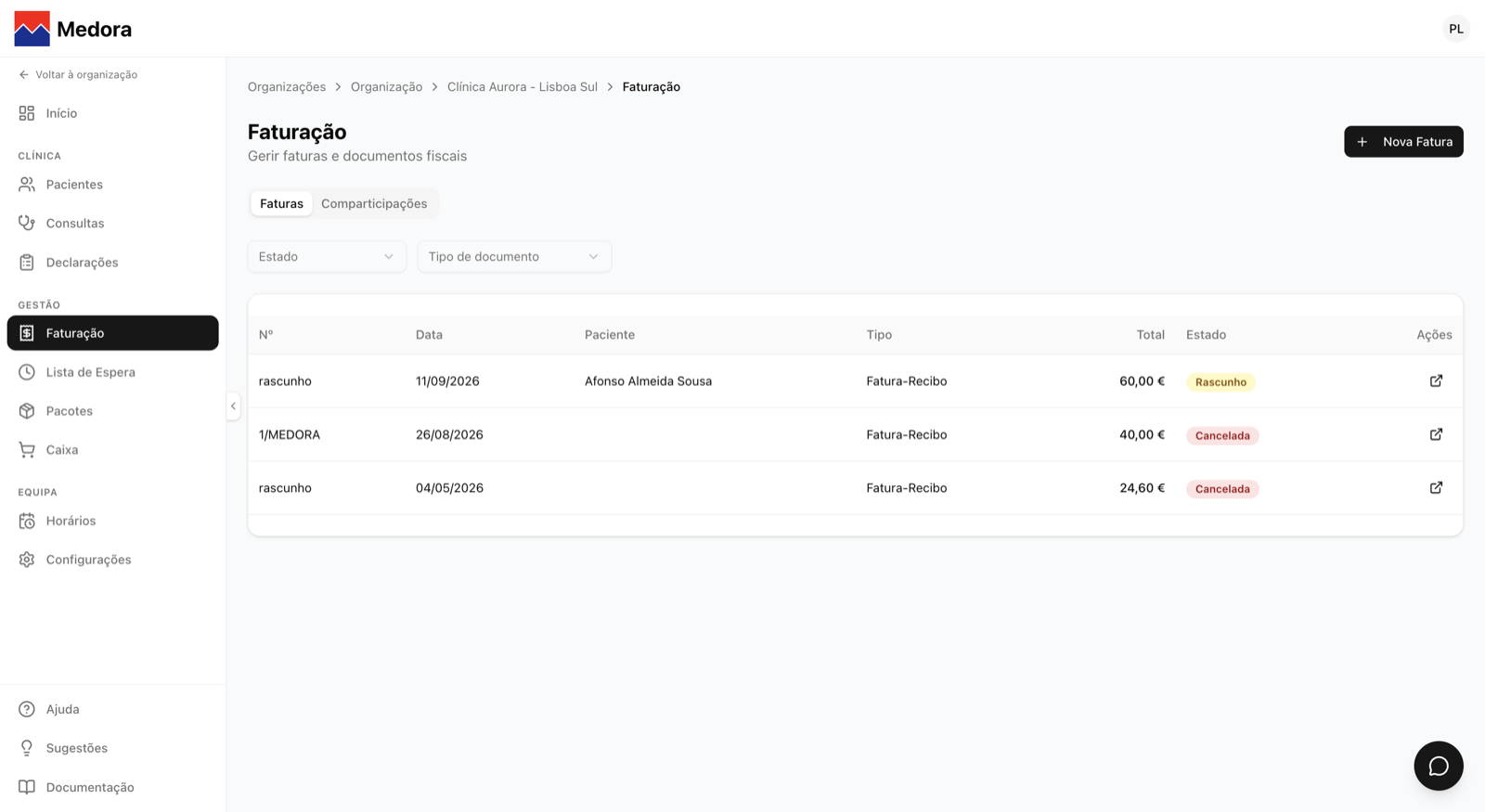
Lista de faturas emitidas aos pacientes, com número, data, paciente, tipo, total e estado
A lista de faturas do consultório.

Cada organização liga a sua própria conta InvoiceXpress (subdomínio e chave de API) em Organização › Faturação e Pagamentos › Integração InvoiceXpress. A ligação é feita pelo Administrador da Organização e serve todos os locais. Em Faturação, «Nova Fatura» abre um menu com «Emitir no InvoiceXpress» e «Adicionar fatura externa»; sem a ligação ao InvoiceXpress, só a segunda opção está disponível.

  1. Em Faturação, clique em «Nova Fatura» › «Emitir no InvoiceXpress». Escolha o paciente ou «Continuar sem paciente».
  2. Acrescente as linhas: um ato do catálogo («Serviço») ou um «Item personalizado».
  3. Clique em «Criar Fatura». A fatura fica em rascunho e ainda pode ser editada.
  4. Na página da fatura, clique em «Finalizar» para a emitir no InvoiceXpress. Depois pode «Marcar como Paga», «Enviar Email» ao paciente, «Ver PDF» ou «Cancelar» (indicando o motivo).

Depois de concluída a consulta, a fatura emite-se com «Emitir fatura», no topo da página de detalhes da consulta, ao lado de «Editar»: cria um rascunho com uma linha por cada ato por faturar. Também pode faturar na Caixa: adicione a consulta ao carrinho e entram os atos por faturar. Sem o InvoiceXpress ligado, registe em Faturação, com «Nova Fatura» › «Adicionar fatura externa», a fatura que emitiu noutro programa.

A fatura nunca é emitida sozinha ao concluir a consulta: quando quiser faturar, use «Emitir fatura» no detalhe da consulta concluída, com os atos por faturar já preenchidos.

Com o InvoiceXpress ligado, algumas cobranças emitem o documento automaticamente: a compra de um pacote gera a respetiva fatura e concluir um carrinho na Caixa emite a fatura. Numa consulta paga online, a fatura-recibo emite-se com «Emitir fatura» e o pagamento fica associado. Para receber pagamentos online, consulte a secção 'Pagamentos Online' (integração com Stripe).

Se a ligação ao InvoiceXpress deixar de funcionar (por exemplo, porque a chave de API foi alterada), aparece um aviso em Faturação, na Nova Fatura e na Caixa, com o botão «Voltar a ligar», e os administradores recebem um email. Até voltar a ligar, as faturas não são comunicadas.

No separador «Faturas» pode filtrar por estado e por tipo de documento. As faturas de cada paciente estão também no separador «Faturas» da ficha do paciente.

Estados de uma fatura

Rascunho — A fatura ainda não foi emitida e pode ser editada.

Finalizada — A fatura foi emitida no InvoiceXpress (ou, numa fatura externa, registada na Medora), mas o pagamento ainda não foi registado.

Paga — O pagamento foi registado e a fatura está liquidada.

Por emitir — Só em documentos do InvoiceXpress: a fatura está finalizada ou paga na Medora, mas o documento ainda não existe no InvoiceXpress. Uma fatura externa nunca fica «Por emitir».

Cancelada — A fatura foi anulada ou objeto de nota de crédito.

Quando a comunicação com o InvoiceXpress falha, a fatura mostra «Erro sync» na lista e, na página da fatura, o botão «Tentar novamente».

Registar uma fatura externa

Se emite as faturas noutro programa de faturação, pode registá-las na Medora: os atos ficam faturados e a fatura aparece na lista de Faturação, na ficha do paciente e na área do paciente. A Medora não emite nem altera o documento, apenas o regista, e assinala-o com a etiqueta «Externa». É precisa a mesma permissão que para emitir faturas.

  1. Em Faturação, use «Nova Fatura» › «Adicionar fatura externa» e escolha o paciente.
  2. Junte o PDF ou a imagem do documento. A Medora lê o código QR da AT e preenche o tipo, o número, a data e o total. Se não encontrar o código QR, preencha estes dados à mão; se algum dado lido estiver errado, use «Corrigir à mão».
  3. Em «Emitida por», indique se a fatura foi emitida pelo local ou pelo profissional. Vem «Local» e, se escolher «Profissional», indique qual. Com um profissional, só aparecem as consultas desse profissional.
  4. Marque os atos que a fatura cobre. Aparecem as consultas do paciente com atos por faturar, para juntar várias consultas numa só fatura.
  5. Confira a linha «Total do documento · Atos selecionados». Se os valores não coincidirem, ajuste o valor de cada ato até coincidirem e clique em «Guardar».

Com o código QR, a Medora avisa quando o NIF do adquirente não é o do paciente e, numa fatura emitida pelo local, quando o NIF do emitente não é o da organização. A partir de Faturação, se o NIF do adquirente corresponder a um paciente do local, a Medora sugere-o: basta clicar em «Usar».

Consultas com entidades financeiras diferentes não se juntam na mesma fatura: adicione uma fatura por entidade. Quando a fatura é emitida pelo profissional, é o profissional que recebe e reclama a comparticipação da entidade; as reclamações às entidades do local incluem apenas as faturas emitidas pelo local.

Na página de uma fatura externa tem as seguintes ações:

  • «Marcar como paga» — numa fatura que ainda não foi paga (as faturas-recibo e as faturas simplificadas já são registadas como pagas).
  • «Adicionar nota de crédito» — registe a nota de crédito que emitiu no seu programa e escolha as linhas creditadas; os atos creditados voltam a ficar por faturar.
  • «Anular» — registe que o documento foi anulado no programa de origem, indicando o motivo; os atos voltam a ficar por faturar. Isto só regista a anulação na Medora: anule também o documento no seu programa.
  • «Remover» — use apenas se a fatura foi associada por engano: a fatura e o documento saem da Medora e os atos voltam a ficar por faturar. Não é possível remover uma fatura com notas de crédito ou com comparticipações já faturadas à entidade.
  • «Ver PDF» — abre o documento que juntou.

A nota de crédito de um ato faturado por uma fatura externa regista-se sempre na própria fatura, em «Adicionar nota de crédito», e nunca no InvoiceXpress.

Comparticipações e faturação à entidade

Quando o pagador de uma consulta é um seguro ou subsistema, a fatura ao utente inclui apenas a parte que lhe cabe; a parte da entidade passa a uma comparticipação. As comparticipações são agrupadas em lotes mensais (um por local, entidade e mês) no separador «Entidades» da página Faturação.

As comparticipações de faturas externas emitidas pelo profissional não entram nos lotes do local: quem emite a fatura reclama a comparticipação à entidade.

Na lista de lotes pode filtrar por entidade, estado e datas, e ver os totais faturados, em dívida, devolvidos e pagos. Um lote pode estar Aberto, Fechado, Faturado, Parcialmente pago, Pago ou Anulado.

  1. Abra o lote e confira as comparticipações.
  2. Clique em «Fechar lote» para preparar a fatura à entidade no InvoiceXpress. Se precisar de corrigir alguma coisa, use «Reabrir».
  3. Clique em «Emitir fatura» para emitir a fatura à entidade.
  4. Quando a entidade pagar, use «Registar pagamento». São aceites pagamentos parciais.

Uma comparticipação recusada pela entidade pode ser refaturada dentro do prazo indicado ou dada como perdida. «Devolver comparticipações» emite uma nota de crédito à entidade, com o motivo. «Exportar CSV» descarrega o lote para conferir ou enviar à entidade.

Para faturar uma entidade, preencha a secção «Faturação à entidade» da entidade, em Configurações › Entidades Financeiras: nome legal, NIF, morada, email para faturas, periodicidade e prazo de vencimento.

Quando a entidade tem tabela de atos, cada linha da fatura tem um bloco «Dados do ato» (código do ato, data do ato, cédulas do médico responsável e do prescritor, local de prescrição e, quando aplicável, dente ou CID-9). Antes de emitir, a fatura indica os dados que faltam.

Para gerir o catálogo de entidades e as tarifas associadas, consulte a secção 'Entidades Financeiras'.